
Widgets y controles del Centro de control
Cami tiene un widget para la pantalla de inicio, tres para la pantalla bloqueada y dos controles. Agrega un widget y elige Cami.
En esta página
Cada widget y cada control muestra o registra para un bebé, que tú eliges.
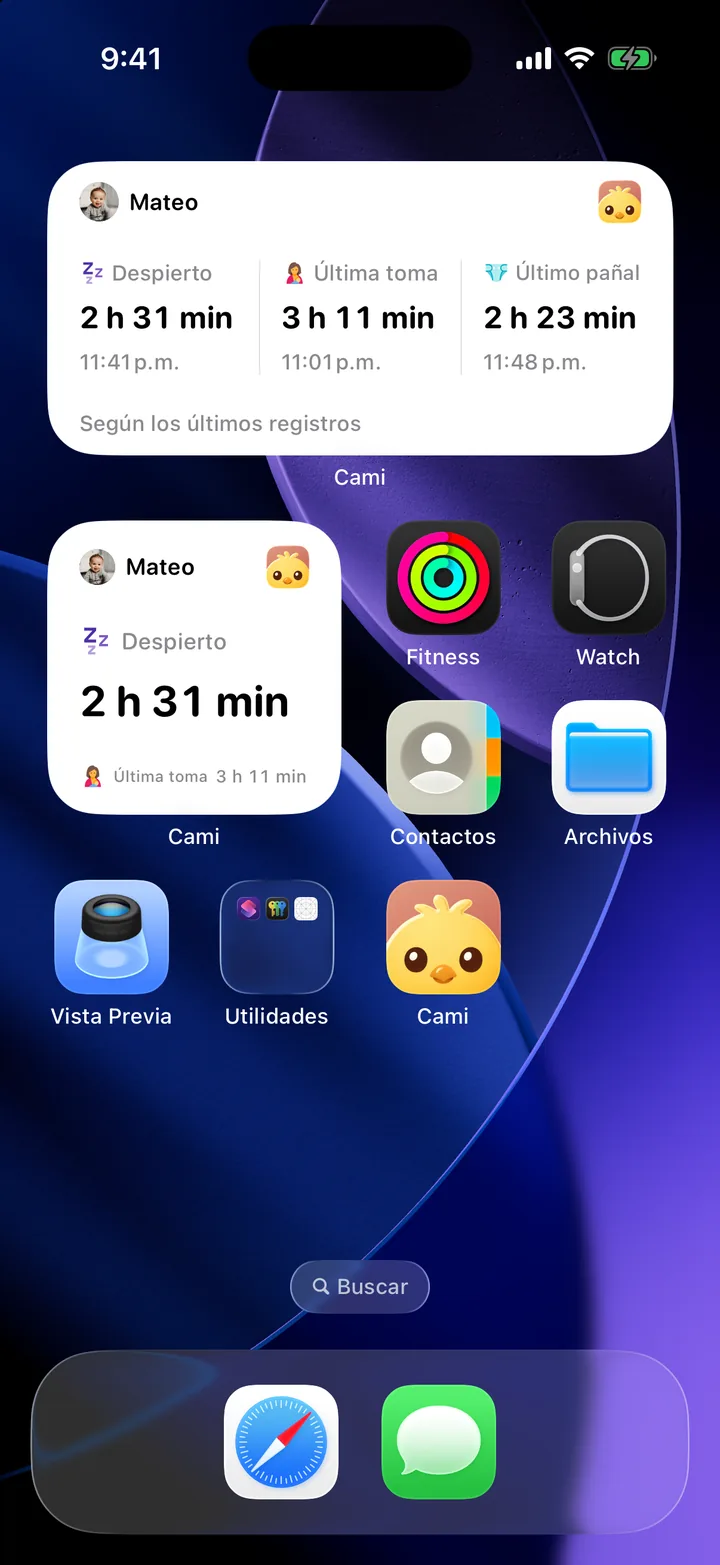
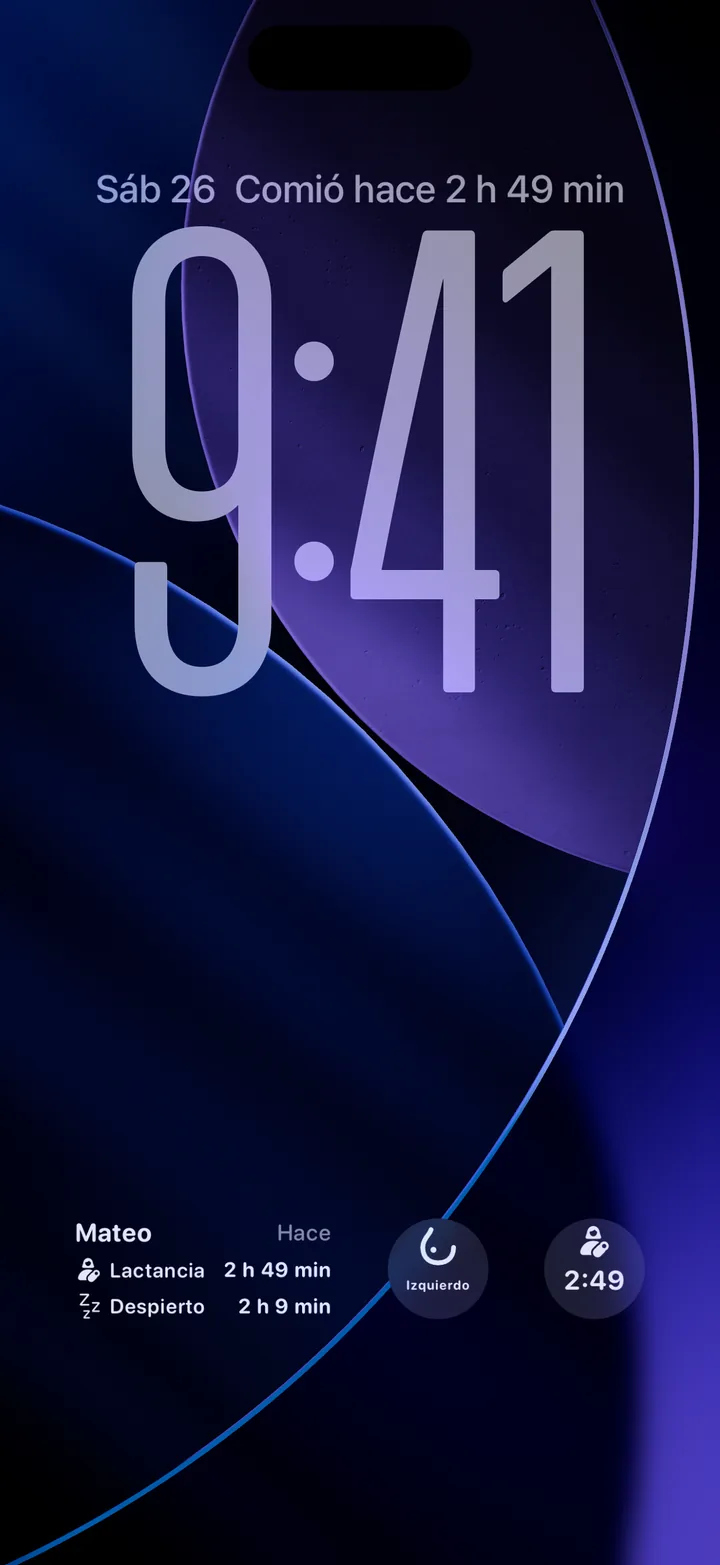
Los widgets
| Widget | Dónde | Qué muestra | Opciones |
|---|---|---|---|
| Tu bebé ahora | Pantalla de inicio, chico o mediano | Sueño, tomas y pañales: cuánto lleva despierto o dormido, tiempo desde la última toma y desde el último cambio de pañal. | Bebé, Mostrar nombre del bebé |
| Últimos cuidados | Pantalla bloqueada, rectangular | Tiempo desde la última toma, pañal o extracción, y tiempo despierto. | Bebé, Mostrar nombre del bebé |
| Últimos cuidados | Pantalla bloqueada, una línea sobre la hora | Una línea: tiempo despierto, o tiempo desde la última toma o el último cambio de pañal. | Bebé, Mostrar: El que lleve más tiempo, Tiempo despierto, Tiempo desde la última toma o Tiempo desde el último cambio de pañal |
| Último pecho usado | Pantalla bloqueada, redondo o rectangular | El último pecho usado y el tiempo desde esa toma. | Bebé, Mostrar icono del pecho |
| Un reloj | Pantalla bloqueada, redondo | Un solo reloj: tiempo desde una toma, o tiempo despierto. | Bebé, Mostrar: Desde la toma o Tiempo despierto |
Toca un widget para abrir Cami.
Agrega un widget a la pantalla de inicio
- Mantén presionado un espacio vacío de la pantalla de inicio hasta que las apps se muevan.
- Toca Editar y luego Agregar widget.
- Busca Cami, elige Tu bebé ahora y un tamaño, y toca Agregar widget.
- Para elegir al bebé, mantén presionado el widget y toca Editar widget.
Agrega un widget a la pantalla bloqueada
- Mantén presionada la pantalla bloqueada, toca Personalizar y elige la pantalla bloqueada.
- Toca el área de widgets bajo la hora, o la línea sobre la hora para Últimos cuidados en una línea.
- Elige Cami y luego el widget.
- Toca el widget que agregaste para elegir al bebé y sus opciones.
Controles
Los controles funcionan desde el Centro de control, y también puedes ponerlos en la pantalla bloqueada o en el botón de acción.
| Control | Qué hace | Opciones |
|---|---|---|
| Sueño | Inicia y termina un cronómetro de sueño sin abrir Cami. | Bebé |
| Registrar cuidado | Abre Cami en el formulario de biberón, lactancia, pañal o extracción de tu bebé. | Bebé, Cuidado |
- Abre el Centro de control y mantén presionado un espacio vacío.
- Toca Agregar un control, busca Cami y elige el control.
- Mantén presionado el control para elegir al bebé.
Si un control dice Elige un bebé, todavía no tiene bebé. Mantenlo presionado y elige uno.
Tu familia en tus widgets
Los widgets muestran lo que sabe Cami en este iPhone, incluido lo que registró tu pareja. Si un widget dice Hace rato que no se actualiza, abre Cami. Consulta Mi widget no se actualiza.

¿Todavía necesitas ayuda?
Escríbenos y una persona lo lee, casi siempre en menos de un día. Desde la app, Enviar comentarios adjunta los detalles que nos ayudan a resolverlo.
En Cami: Más › Configuración › Enviar comentarios