Análisis, patrones y la gráfica de crecimiento
Análisis muestra tus estadísticas fijadas, los patrones de tu hijo y todas las estadísticas. El peso, la talla y la cabeza se ven sobre percentiles.

En esta página
Análisis mira hacia atrás, en días y semanas. Para el día de hoy, usa las píldoras de Inicio; consulta Hoy hasta ahora y “lo habitual”.
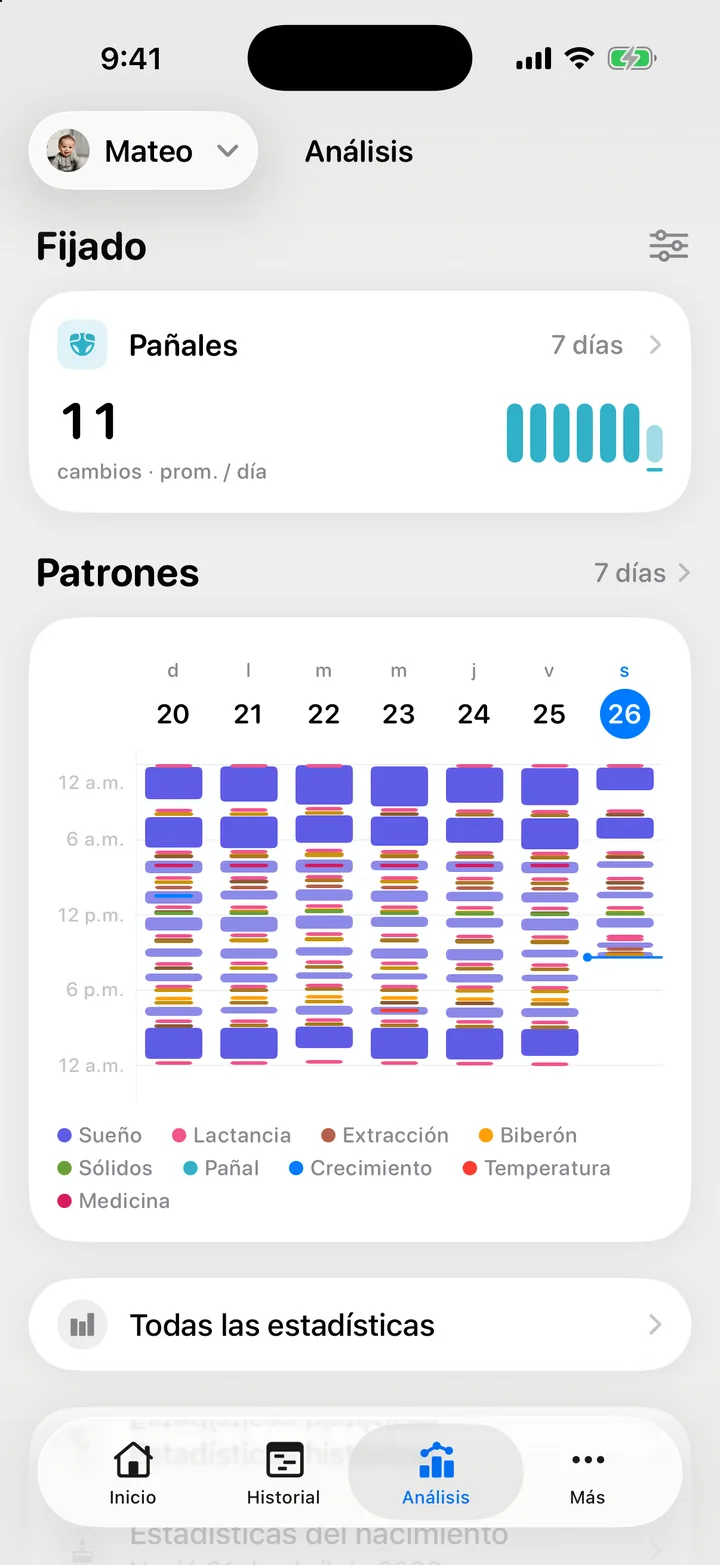
Estadísticas fijadas
Las tarjetas debajo de Fijado son tus estadísticas fijadas. Cada tarjeta resume los últimos 7 días. Toca una tarjeta para abrir su página.
Para elegir qué estadísticas aparecen:
- Toca el botón junto a Fijado (Editar estadísticas fijadas).
- Toca el botón de menos para quitar una estadística, o el botón de fijar junto a una estadística, en su categoría, para agregarla. Arrastra para ordenarlas.
- Toca la X (Listo). Tus cambios ya quedaron guardados.
Análisis siempre deja al menos una estadística fijada. También puedes fijar o quitar una desde su propia página con Fijar en Análisis.
La página de una estadística
Cada página tiene una gráfica y los números detrás de ella. Elige el rango arriba: Día, 7D, 30D, 3M o Todo (hoy, 7 días, 30 días, 3 meses o toda la vida de tu hijo). Día muestra el día de hoy hora por hora. La línea debajo del control muestra las fechas. Si tu hijo es muy pequeño, solo aparecen los rangos que ya vivió.
Una página que abres desde una tarjeta fijada empieza en los 7 días de la tarjeta. Crecimiento y vacunas empiezan en toda la vida, y las demás páginas en 30 días. En cuanto eliges un rango, la página lo recuerda.
Toca Ver registros al final de una página para ver los registros que la forman.
Todas las estadísticas
Toca Todas las estadísticas para ver la lista completa, agrupada en Sueño, Tomas, Pañales, Extracción, Crecimiento y Salud. Sus números cubren los últimos 30 días, como dice la línea de arriba. Escribe en Buscar estadísticas para encontrar una. Una estadística que todavía no registras muestra una raya.
Patrones: el día habitual de tu hijo
La tarjeta Patrones resume en una línea el sueño de tu hijo en las últimas dos semanas, como cuántas siestas toma casi siempre y cuánto tiempo pasa despierto entre ellas, sobre una barra con un día típico. Si los días no siguen una misma forma, dice Las siestas varían de un día a otro y muestra los últimos siete días en filas pequeñas. La tarjeta aparece cuando hay sueño registrado, y dice qué está esperando hasta que 3 días tengan sueño. Tócala para ver la página completa, que tiene tres partes:
- Un día típico dibuja en una barra la hora habitual de despertar, las siestas y la hora de dormir. Toca una siesta o la noche en la barra para leer su hora y su duración habituales. Las filas debajo de la barra dan el tiempo despierto habitual entre siestas y antes de dormir, la noche y las tomas. Cada fila aparece cuando el registro ya alcanza para mostrarla.
- Qué está cambiando tiene una tarjeta para la hora de dormir, el número de siestas y el tramo nocturno más largo cuando Cami puede leerlos. Cada tarjeta dice si eso cambió en las últimas semanas, con una gráfica pequeña de esas semanas. Toca una tarjeta para abrir su estadística de los últimos tres meses.
- Día a día muestra los últimos siete días completos en filas pequeñas. Toca esa tarjeta para ver todos los días en pantalla completa.
El día típico y los cambios solo usan días completos, así que el día de hoy no entra. Toca Ver registros al final de la página para ver los registros de esos días. Para saber qué días lee Patrones y cuándo nombra un cambio, consulta Cómo funcionan los patrones.
Día a día, en pantalla completa
Para ver cuatro semanas a la vez, toca Día a día o gira el teléfono de lado en la página Patrones.
- Cada fila es un día, con el sueño en bloques y el día más reciente abajo. Mantén presionado para leer una hora: la línea de arriba dice qué estaba pasando y con qué frecuencia tu hijo dormía a esa hora en las últimas dos semanas.
- Toca un día para abrir su fila. Toca un registro de la fila abierta para verlo, o toca Abrir día para ver los registros de ese día.
- Los botones de arriba agregan marcas de Tomas, Pañales, Extracción o Salud sobre el sueño. Las tomas se ven desde el principio. Solo aparecen los tipos que registraste en esos días.
- Toca Mostrar días anteriores para sumar dos semanas más, hasta 13 semanas.
Toca la X para cerrar. Si la abriste al girar el teléfono, vuelve a ponerlo vertical.
Estadísticas históricas
Estadísticas históricas suma todo desde tu primer registro: los días registrados, los totales de cada tipo y récords como Tramo nocturno más largo y Biberón más grande.
La gráfica de crecimiento
Crecimiento tiene tres estadísticas: Peso, Talla y Perímetro cefálico. Fija una, o búscala en Crecimiento dentro de Todas las estadísticas. En la página, cambia entre Peso, Talla y Cabeza arriba.
En Cami 1.2, la talla se llama Estatura.
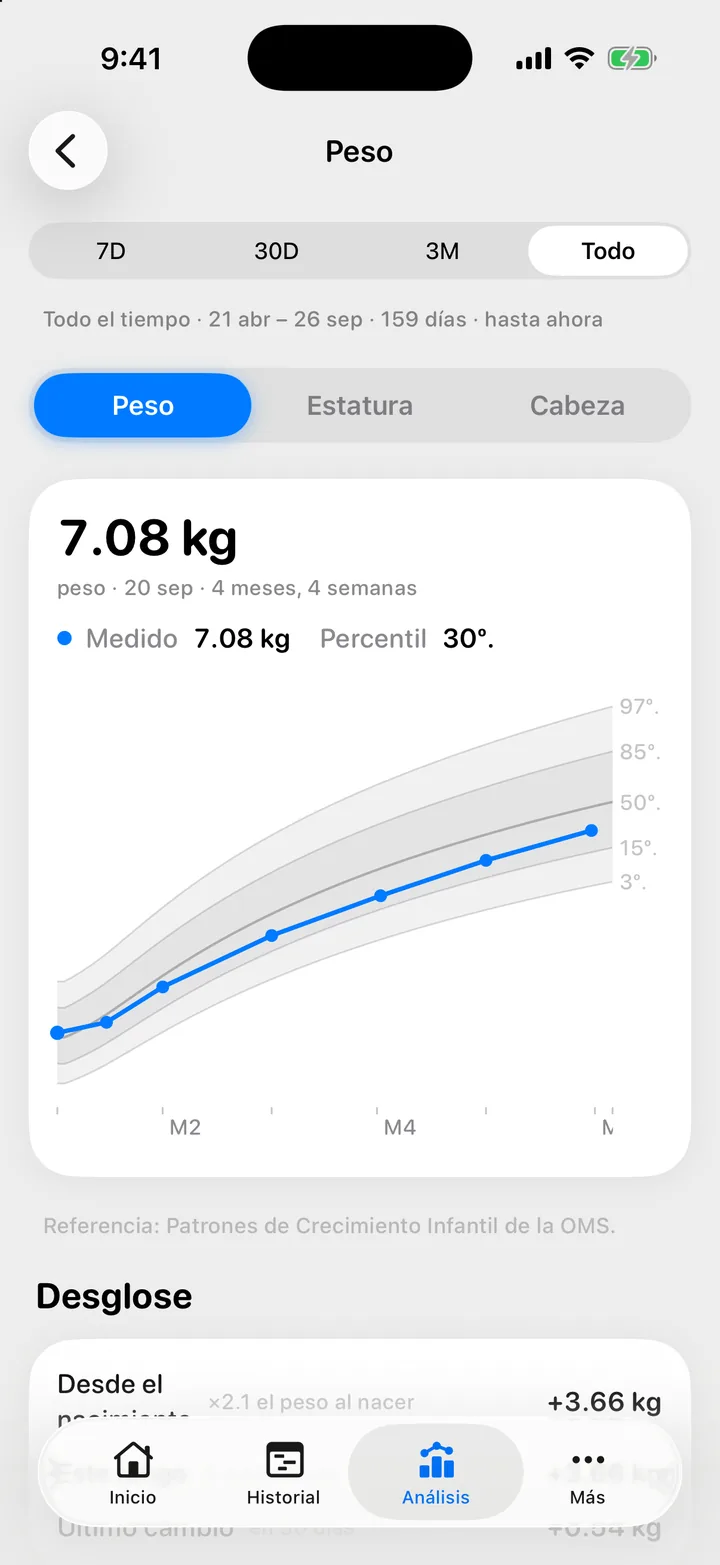
La gráfica dibuja las mediciones de tu hijo por edad, sobre curvas de percentiles del 3 al 97. Los números muestran el último valor y su Percentil. Las unidades siguen Más, Configuración, General, Mediciones.
La gráfica necesita dos datos del perfil de tu hijo, en Más, Tu familia, Niños, tu hijo, Datos del nacimiento:
- La fecha de nacimiento, porque el crecimiento se dibuja según la edad.
- Niña o Niño, porque las curvas de percentiles son distintas. Sin ese dato, la gráfica no muestra percentiles.
Las curvas llegan hasta los cinco años.
Solución de problemas
Análisis me pide una fecha de nacimiento
Agrega la fecha de nacimiento en Más, Tu familia, Niños, tu hijo, Datos del nacimiento. Las estadísticas y el crecimiento se cuentan desde ahí.
No veo percentiles
Elige Niña o Niño en Datos del nacimiento.

¿Todavía necesitas ayuda?
Escríbenos y una persona lo lee, casi siempre en menos de un día. Desde la app, Obtener ayuda adjunta los detalles que nos ayudan a resolverlo, y nuestra respuesta aparece en Cami.
En Cami: Más › Centro de ayuda › Obtener ayuda