
Configura Cami para tu bebé
Abre Cami, toca Empezar, contesta unas preguntas sobre ti y tu bebé, y crea tu cuenta. Te toma unos minutos.
En esta página
Antes de empezar
- Necesitas un iPhone con iOS 26 o posterior. Consulta Qué iPhone, países e idiomas funcionan con Cami.
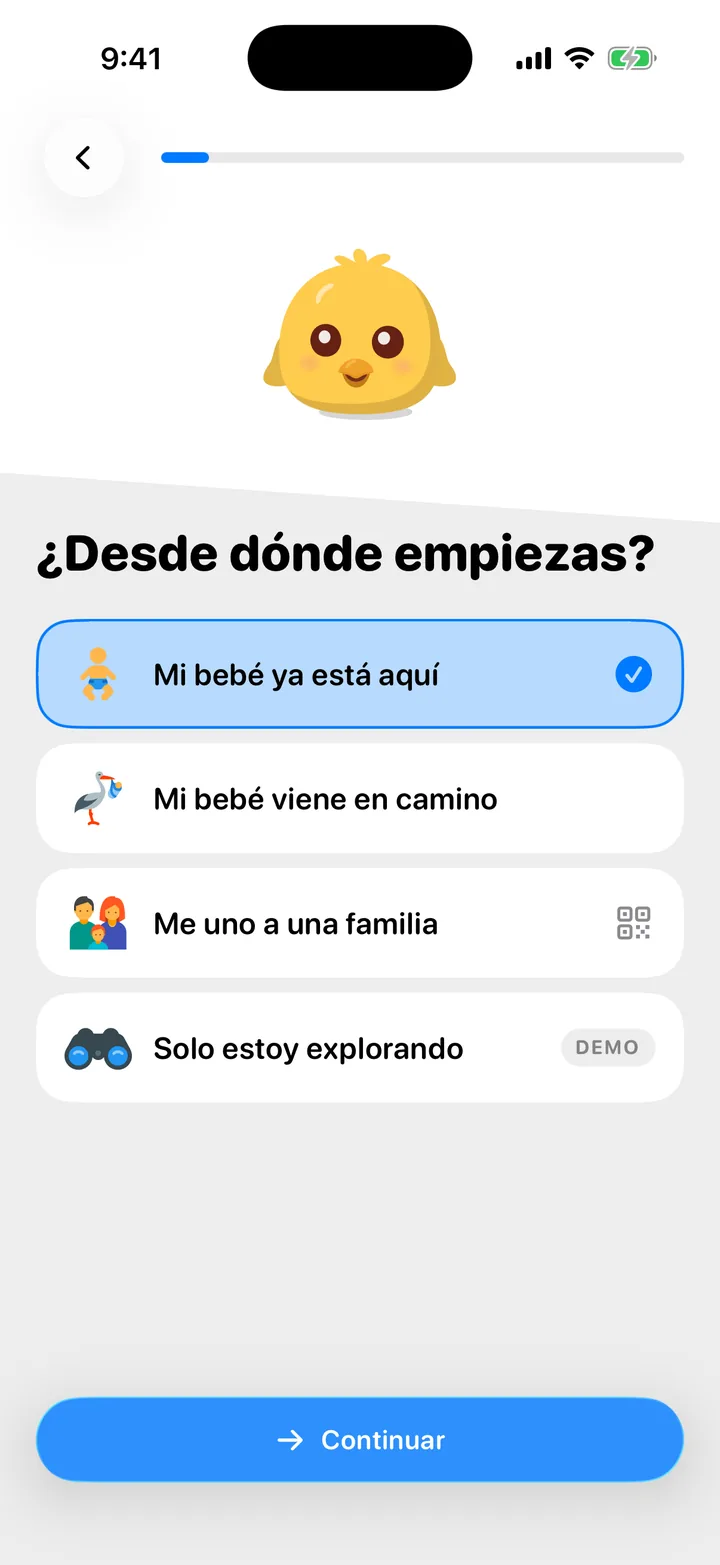
- Si tu pareja ya usa Cami, no crees otra familia: únete a la suya. En la primera pantalla toca Escanear código de familia.
- Si ya tienes una cuenta, toca Iniciar sesión abajo, en la primera pantalla.
Configura a tu familia
- Abre Cami y toca Empezar.
- Elige Mi bebé ya está aquí y toca Continuar. Si tu bebé todavía no nace, elige Mi bebé viene en camino y lee Usa Cami antes de que nazca tu bebé.
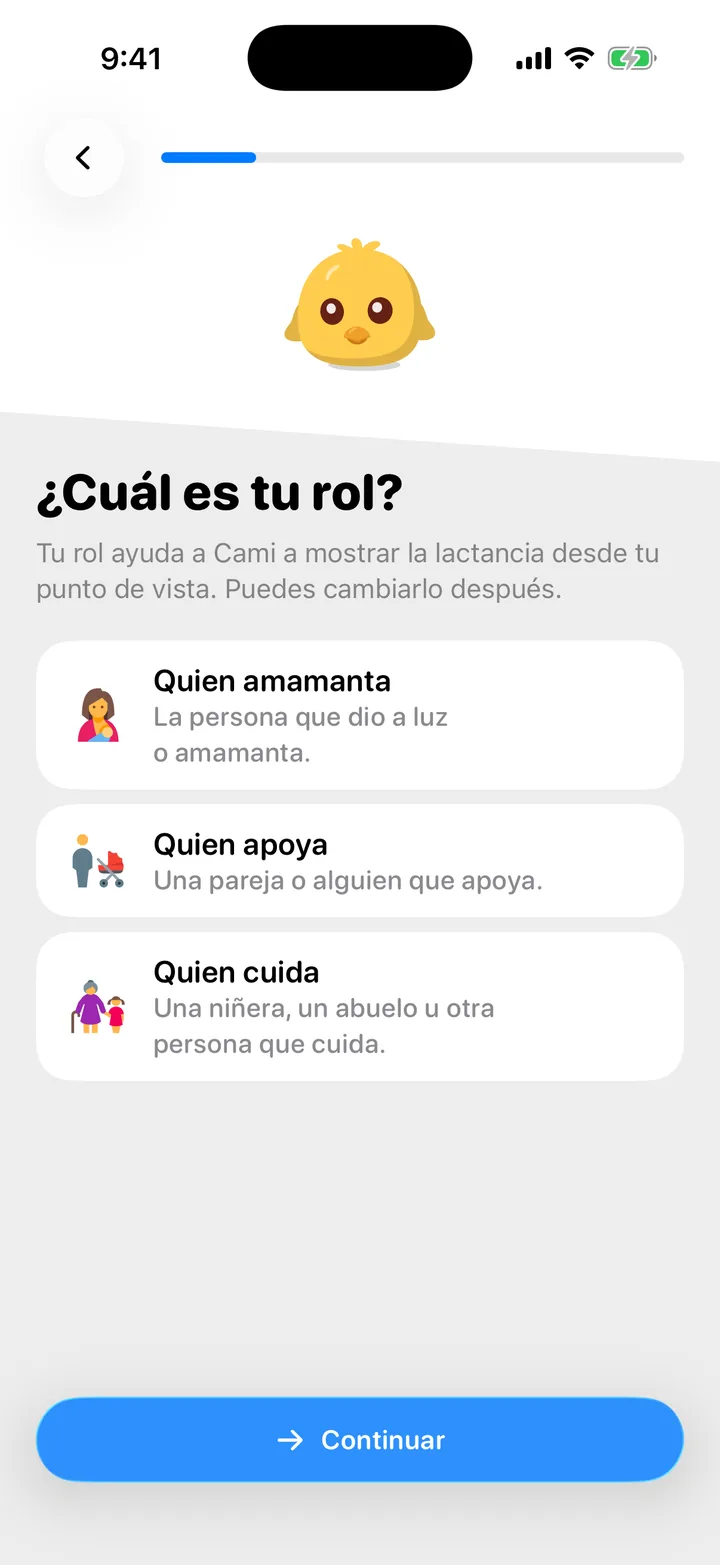
- Elige tu rol: Quien amamanta, Quien apoya o Quien cuida. El rol solo cambia cómo ves la lactancia. Puedes cambiarlo después.
- Escribe la fecha de nacimiento de tu bebé y luego su nombre.
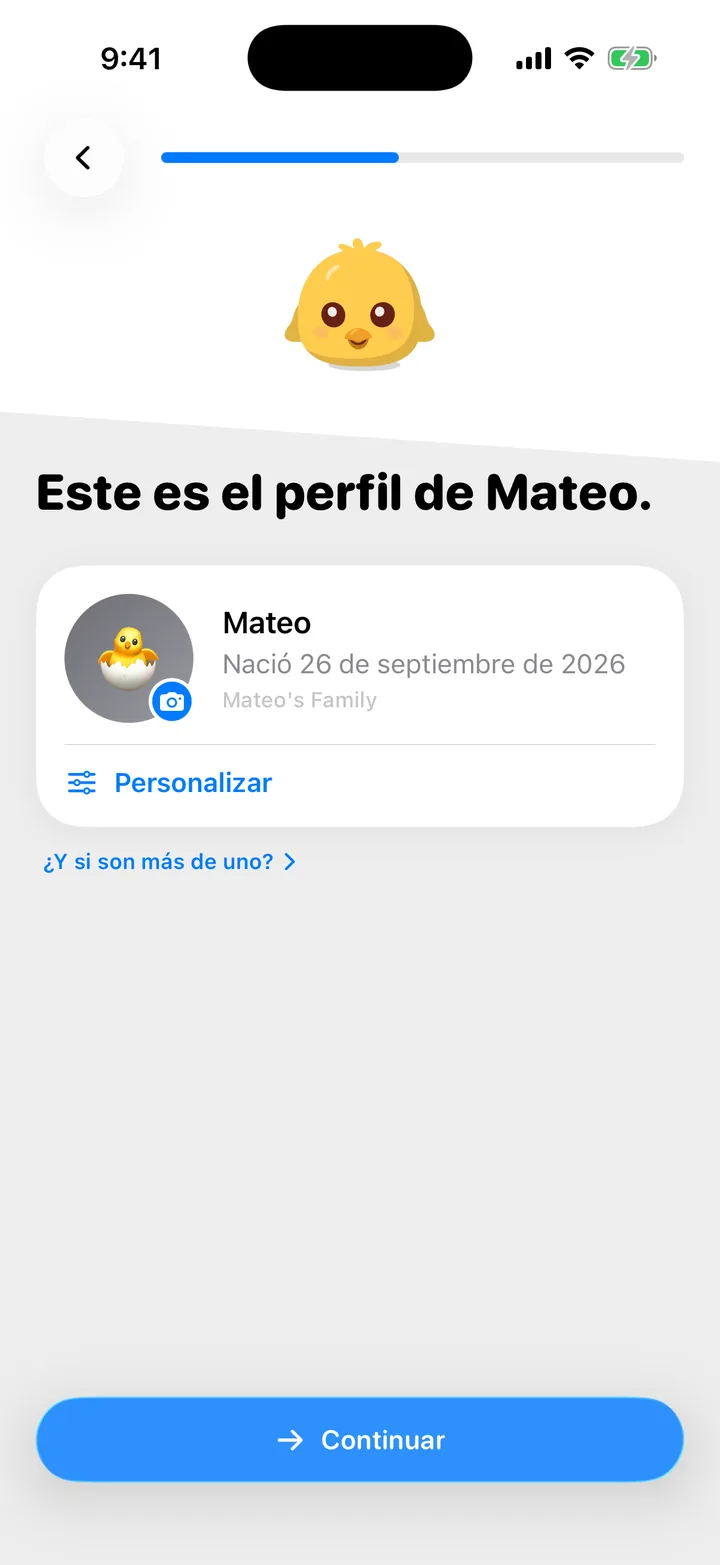
- Revisa el perfil de tu bebé. Toca Personalizar para agregar una foto o un emoji.
- Si antes usabas Huckleberry o Nara Baby, elige Sí, vengo de otra app para traer tu historial. Si no, elige No, empiezo de cero.
- Toca Ver demostración para practicar el registro de un sueño, o Omitir por ahora. El sueño de práctica no se guarda.
- Si alguien te mandó un enlace de Cami, contesta que sí a ¿Alguien te recomendó Cami?.
- Crea tu cuenta con Apple, Google o tu correo. Consulta Crea una cuenta e inicia sesión.
¿Gemelos o más? Configura primero a un bebé y después agrega a los demás; cada uno toma como un minuto.
Lo que sigue
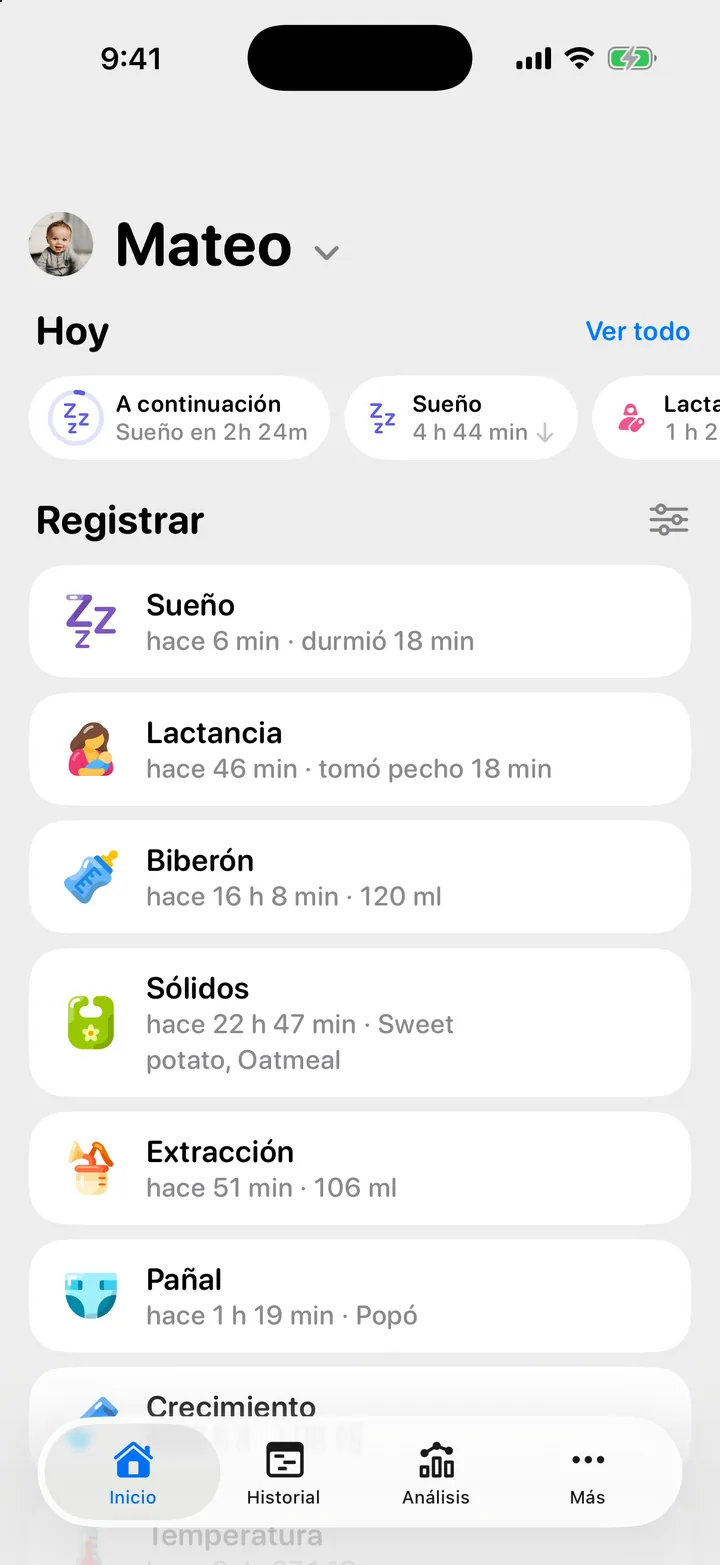
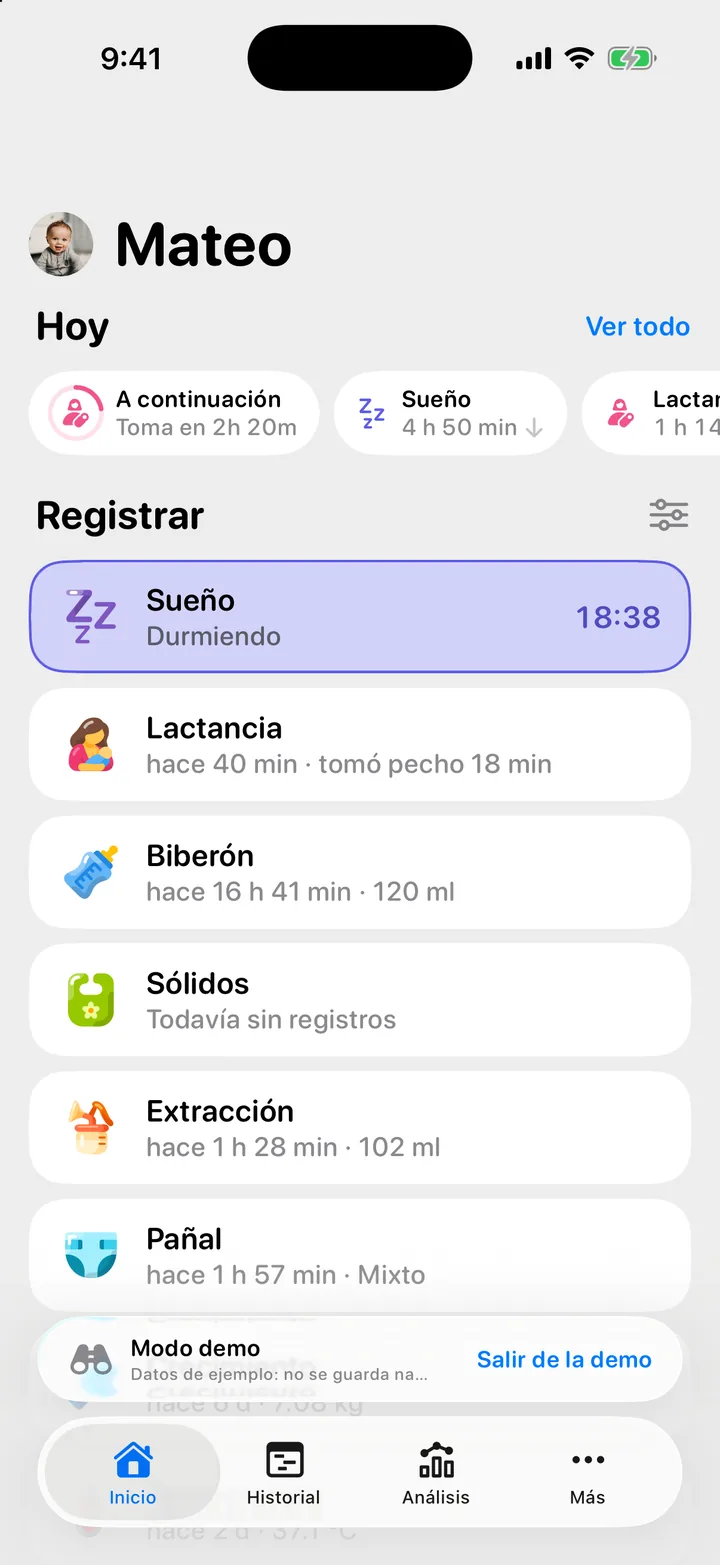
Inicio muestra una fila por cada cosa que registras, bajo Registrar. Toca una fila para registrarla. Todo lo que anotas se sincroniza con toda tu familia.
Buenos primeros pasos:
Prueba primero la familia de ejemplo
Puedes explorar la app antes de configurar nada.
- En ¿Desde dónde empiezas?, elige Solo estoy explorando.
- Toca Iniciar demo.
Ahora estás en la familia Rivera: Sofia, Daniel y su hijo Mateo, con unas semanas de historial de ejemplo. Registra, edita y explora todo lo que quieras. Nada de lo que hagas ahí se guarda, y la familia de ejemplo solo vive en este teléfono. Invitar, unirte a una familia y la Familia fundadora no son parte de la demo.
Para salir, toca Salir de la demo en la franja de Modo demo, arriba de la barra de pestañas.
Mi pareja ya configuró Cami. ¿Empiezo de nuevo?
No. Únete a su familia para que los dos vean el mismo registro. Pídele que comparta su invitación desde Más, Invitar y escanéala o abre el enlace.
Elegí el rol equivocado
Cámbialo cuando quieras: abre Más, Miembros y toca el rol que aparece bajo tu nombre para elegir otro. El rol no da permisos extra; solo cambia cómo ves la lactancia.

¿Todavía necesitas ayuda?
Escríbenos y una persona lo lee, casi siempre en menos de un día. Desde la app, Enviar comentarios adjunta los detalles que nos ayudan a resolverlo.
En Cami: Más › Configuración › Enviar comentarios