
Crea una cuenta e inicia sesión
Al final de la configuración, Cami te pide una cuenta: usa Apple, Google o tu correo. Para volver a entrar, usa el mismo método que elegiste.
En esta página
Tu cuenta es la que mantiene el registro de tu familia sincronizado en los teléfonos de todos, y lo protege si pierdes tu iPhone.
Crea tu cuenta
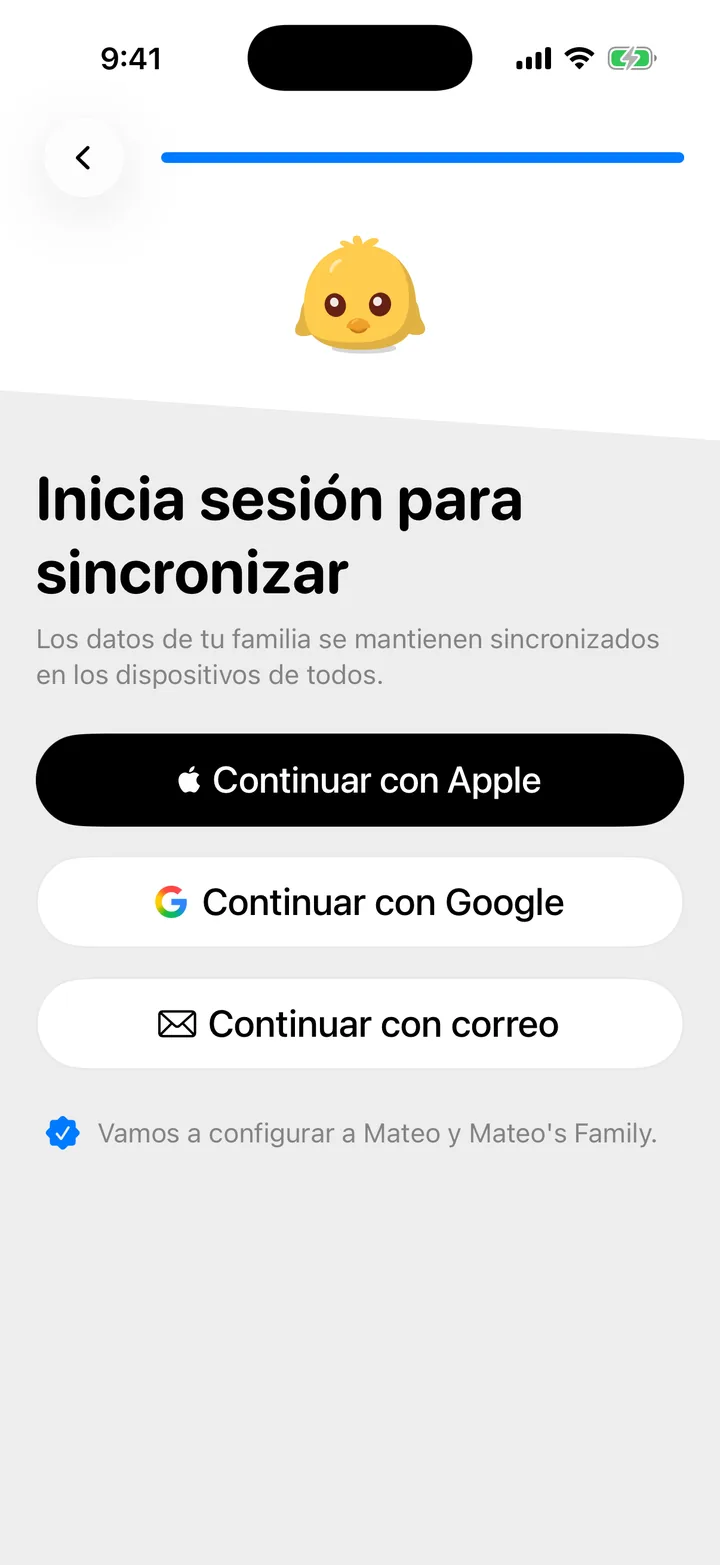
Al final de la configuración, Cami te muestra tres botones. Elige uno:
- Continuar con Apple usa tu cuenta de Apple. Puedes compartir tu correo u ocultarlo.
- Continuar con Google usa tu cuenta de Google.
- Continuar con correo abre Crear cuenta. Escribe tu nombre (opcional), tu correo y una contraseña de al menos 8 caracteres, y toca Crear cuenta.
Entra a una cuenta que ya tienes
- En la primera pantalla de Cami, toca Iniciar sesión, abajo.
- En Inicia sesión en Cami, toca el método que usaste antes: Apple, Google o correo.
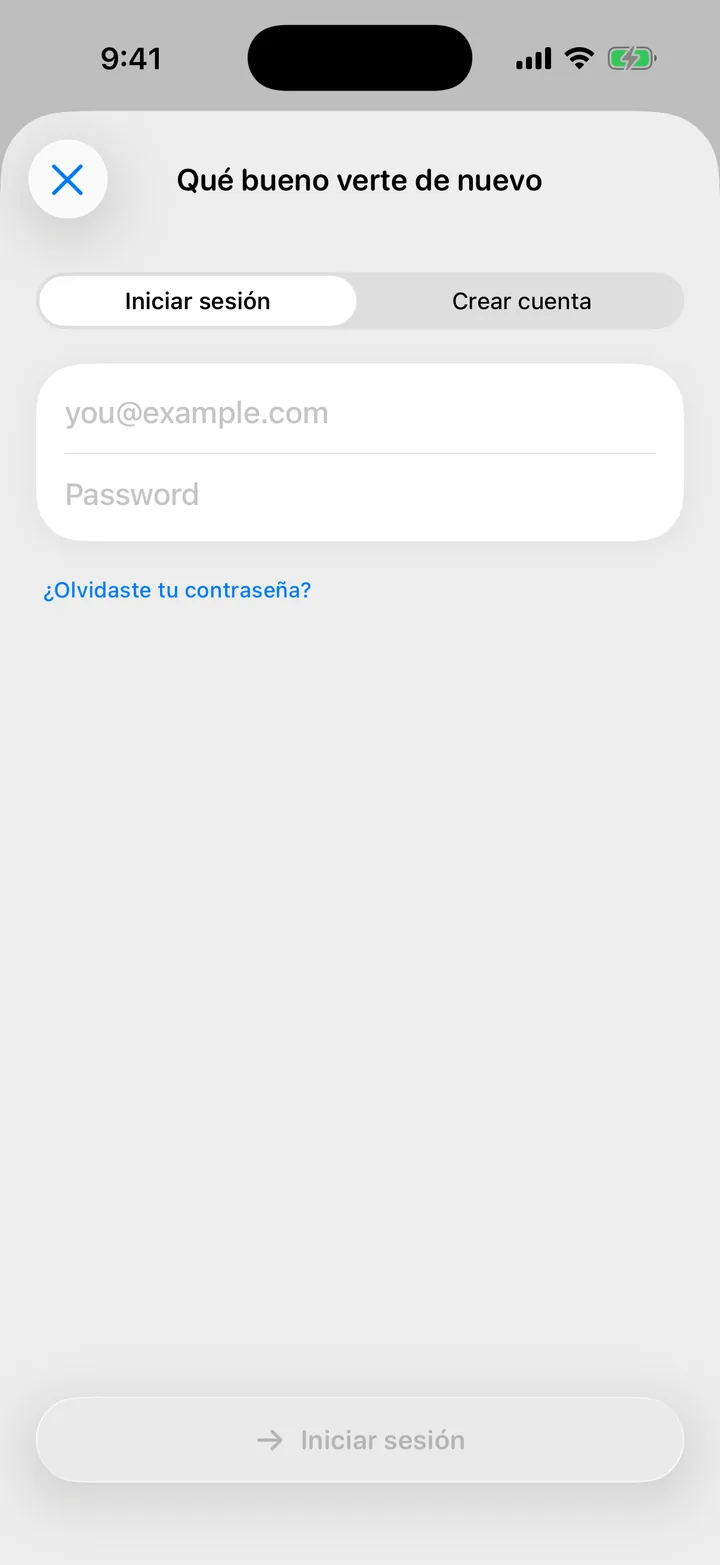
- Con correo, revisa que arriba esté elegido Iniciar sesión y escribe tu correo y tu contraseña.
Tu familia, tus hijos y su historial se cargan solos.
Si olvidaste tu contraseña
- Toca Continuar con correo y elige Iniciar sesión.
- Toca ¿Olvidaste tu contraseña?.
- Escribe el correo con el que te registraste y toca Enviar código.
- Escribe el código de 6 dígitos que te llegó por correo. Sirve por 15 minutos.
- Escribe una contraseña nueva y toca Guardar contraseña nueva.
Al poner una contraseña nueva se cierra tu sesión en todos tus otros dispositivos. Ahí vuelve a entrar con la contraseña nueva.
Cambia tu contraseña
En Cami 1.2: cierra sesión y usa ¿Olvidaste tu contraseña? en la pantalla de inicio de sesión para poner una nueva.
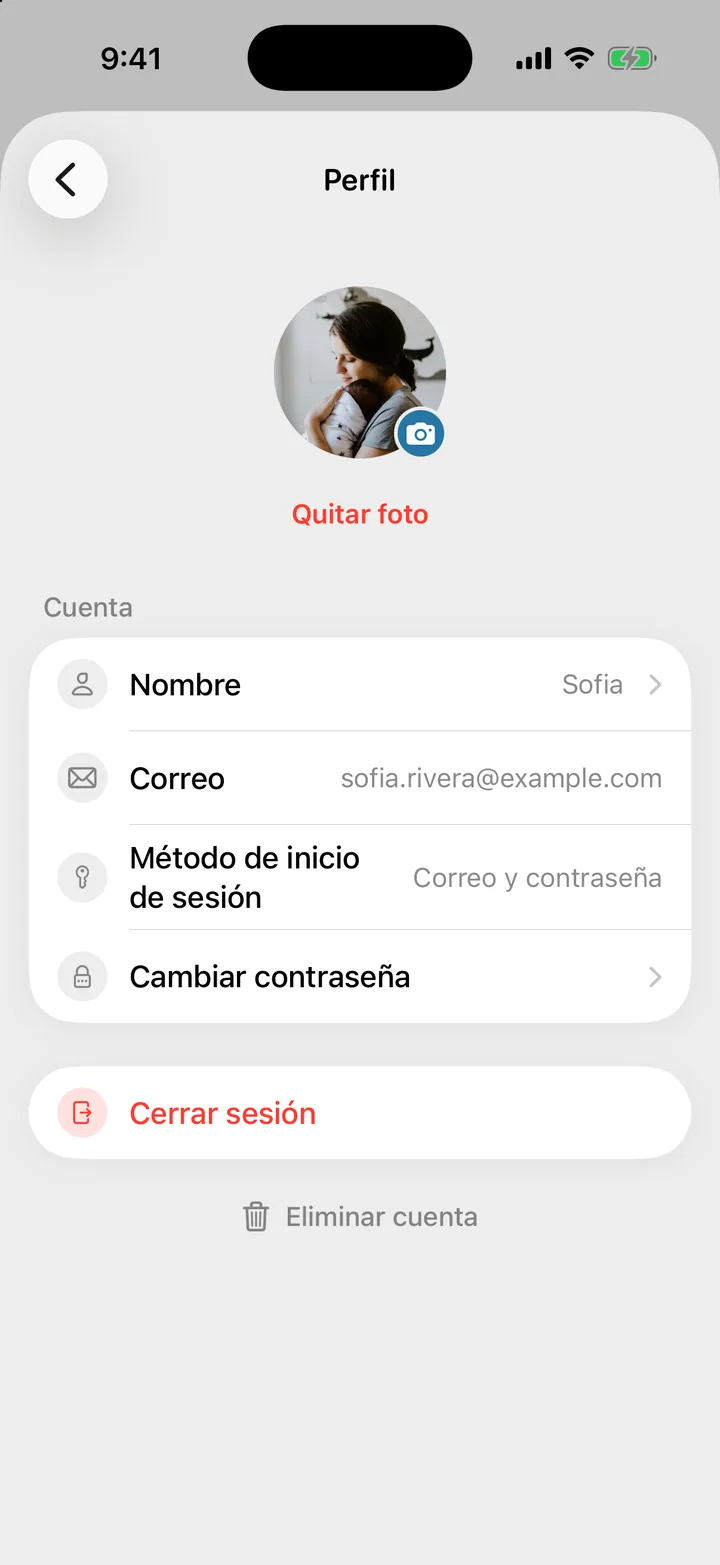
- Abre Más, Configuración y toca tu nombre, arriba.
- Toca Cambiar contraseña.
- Escribe tu contraseña actual y una nueva, y toca ✓ para guardar.
Tus otros dispositivos siguen con la sesión iniciada. Cambiar contraseña solo aparece en las cuentas que entran con correo y contraseña.
Revisa cómo entras
Abre Más, Configuración y toca tu nombre. Método de inicio de sesión dice Apple, Google o Correo y contraseña. Si ocultaste tu correo con Apple, en Correo dice Oculto por Apple.
Dice que ya existe una cuenta con este correo
Ya creaste una cuenta con ese correo. Elige Iniciar sesión en vez de Crear cuenta, y usa ¿Olvidaste tu contraseña? si hace falta.
Dice que mi correo ya tiene una cuenta con otro método
La primera vez entraste con Apple o con Google. Regresa y toca ese botón en vez de Continuar con correo.
Oculté mi correo con Apple. ¿Cómo entro en otro iPhone?
Toca Continuar con Apple y usa la misma cuenta de Apple. No necesitas el correo oculto.
Nunca me llegó el código
Revisa tu carpeta de spam y que el correo sea con el que te registraste. El código solo se envía a cuentas que tienen contraseña de Cami. En la pantalla del código, toca Enviar un código nuevo para intentarlo otra vez.
Dice que ya está todo listo
Tu cuenta ya tiene una familia. Cami te ofrece agregar a esa familia al bebé que acabas de configurar. También puedes elegir Crear una nueva familia para tenerlas separadas, o Solo iniciar sesión para dejar lo que acabas de configurar y abrir la familia que ya tienes.
Dice que hubo demasiados intentos
Cami pausa el inicio de sesión después de varios intentos fallidos. Espera unos minutos y vuelve a intentarlo.

¿Todavía necesitas ayuda?
Escríbenos y una persona lo lee, casi siempre en menos de un día. Desde la app, Enviar comentarios adjunta los detalles que nos ayudan a resolverlo.
En Cami: Más › Configuración › Enviar comentarios