Guía
Cambiarse de Huckleberry sin perder el historial
Huckleberry solo está en inglés. Cami está en español: exporta un CSV de Huckleberry, impórtalo en Cami e invita a quienes cuidan a tu bebé.

La app de Huckleberry solo está disponible en inglés: lo dice su propio centro de ayuda (What language is the app available in?, consultado el 25 de septiembre de 2026). Cami: Tracker de Bebés está en español de Latinoamérica, Siri incluida, y el cambio toma unos minutos por bebé. Cami solo lee un archivo que tú exportas, así que tu cuenta de Huckleberry se queda como está mientras pruebas Cami.
Qué se trae
Cami lee directamente el archivo CSV que exporta Huckleberry. Esto es lo que hace la importación con cada tipo de fila:
| En Huckleberry | Llega a Cami como |
|---|---|
| Sueño | Sueño, con inicio y fin |
| Tomas de pecho | Lactancia, con los minutos de cada lado |
| Biberones | Biberón, con la cantidad y si era fórmula o leche materna |
| Pañales | Cambios de pañal, con el tamaño en la nota |
| Extracciones | Extracción, con la cantidad |
| Sólidos | Sólidos, con cada alimento, cuánto comió, si le gustó y si hubo reacción |
| Notas | Notas, en las mismas entradas |
| Crecimiento, temperatura, tiempo boca abajo, tiempo de pantalla | Se omiten, y el resumen dice cuántas filas fueron |
Lo importado entra al historial de tu bebé para toda la familia. Tu pareja no tiene que importar nada: ve el mismo historial en su teléfono en cuanto se une. Las entradas importadas muestran en Registrado por a la persona que hizo la importación.
Paso 1: exporta desde Huckleberry
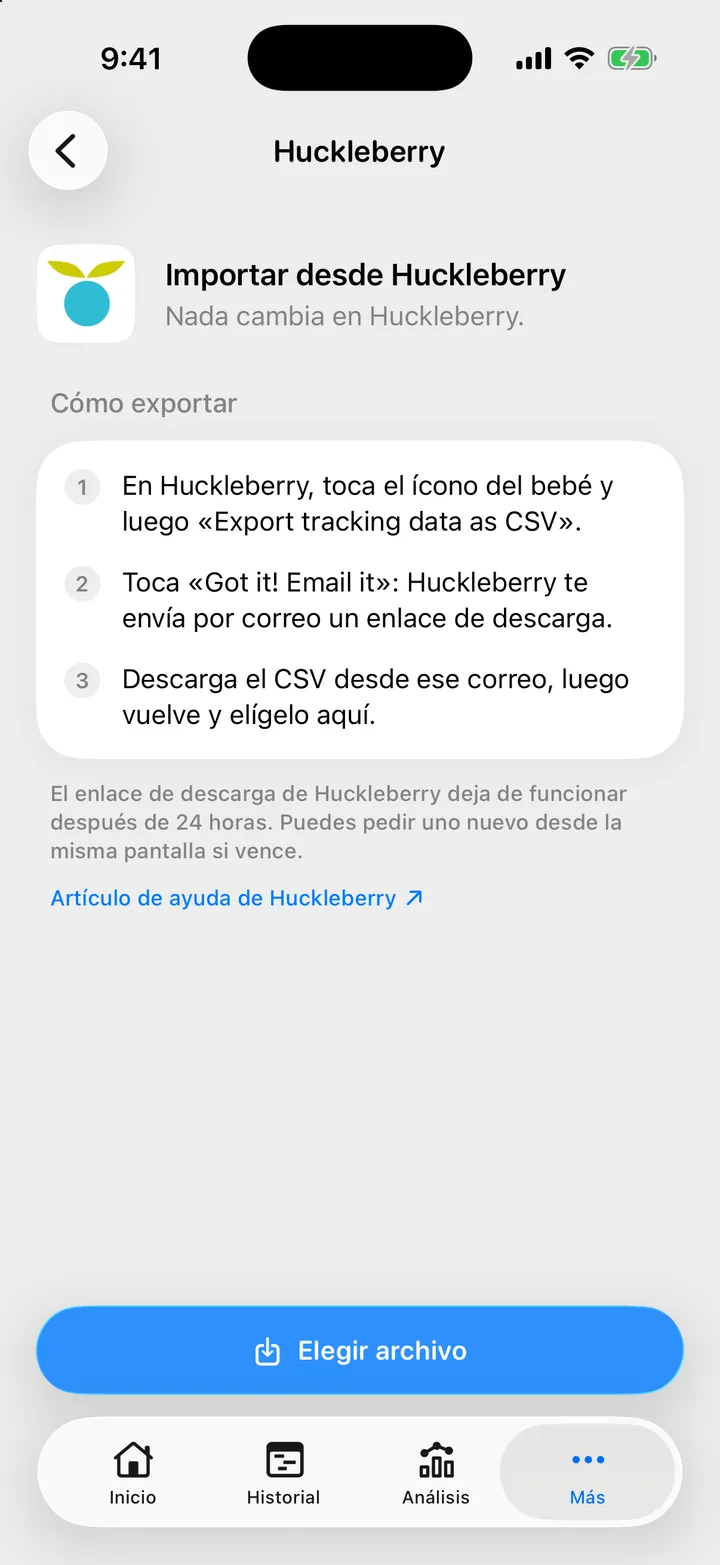
Huckleberry te manda la exportación por correo. Como su app está en inglés, sus botones también. Según su centro de ayuda: toca el ícono de tu bebé en la barra de menú, desplázate hacia abajo, toca Export tracking data as CSV y luego Got it! Email it. El correo trae un enlace de descarga que funciona durante 24 horas (Can I export my data from the app?, consultado el 25 de septiembre de 2026).
Descarga el archivo en tu iPhone y guárdalo en Archivos. Si tienes más de un bebé, exporta una vez por cada uno.
Paso 2: importa en Cami
Instala Cami y crea tu familia. Cuando Cami te pregunte ¿Has usado antes una app de seguimiento de bebés?, responde Sí, vengo de otra app y elige el archivo en Trae tu historial. Tu historial se agrega en cuanto se crea tu bebé.
¿Ya tienes Cami? Abre Más, Datos y privacidad, toca a tu bebé y luego Importar datos, Importar desde Huckleberry, Elegir archivo.
El resumen te dice cuántas entradas se importaron y qué filas se omitieron. Todos los pasos, con capturas: Importa tu historial de Huckleberry.
Paso 3: invita a quienes cuidan a tu bebé
En Cami, cada persona tiene su propia cuenta dentro de una familia compartida. Tu pareja, una abuela o la niñera inicia sesión con Apple, Google o un correo, se une a tu familia y registra desde su propio teléfono. Cada entrada muestra quién la registró y llega a los demás teléfonos en más o menos un segundo.
Huckleberry describe otra forma: su centro de ayuda dice que, para compartir, inicies sesión con tu cuenta en el teléfono de tu pareja (How do I share my account with my husband/wife/partner or another caregiver?, consultado el 25 de septiembre de 2026). En Cami no se comparte ninguna contraseña. Mandas una invitación:
- Abre Más y toca Invitar, el botón del código QR, arriba.
- Toca Compartir enlace para mandarla, o Compartir código QR para mostrarla a alguien que está contigo.
- La otra persona instala Cami y abre el enlace, o escanea el código.
En Cami 1.2: toca Compartir invitación en la pantalla de invitación.
Los roles, como Quien amamanta o Quien cuida, son etiquetas. Todos en la familia ven y registran lo mismo. La persona titular puede quitar a un miembro cuando quiera, y crear un enlace nuevo que anula el anterior. Más en Invita a tu familia y Únete a una familia.
Paso 4: prepara lo de todos los días
En tu primera hora con Cami vale la pena:
- Cronómetros en la pantalla bloqueada. El sueño, la lactancia, la extracción y el biberón aparecen como Actividades en vivo, para toda la familia. Consulta Actividades en vivo.
- Widgets y controles para la pantalla de inicio, la pantalla bloqueada y el Centro de control. Consulta Widgets y controles.
- Siri. Inicia y detén cronómetros, o registra un biberón o un pañal, con la voz y en español. Consulta Siri y Atajos.
- Unidades, idioma y modo oscuro. Mililitros u onzas, y Cami en español o en inglés. Consulta Idioma, apariencia y unidades.
- ¿Más de un bebé? Importa el archivo de cada uno en su propio perfil, y luego desliza hacia abajo en la parte superior de Inicio para cambiar de bebé. Consulta Gemelos, hermanos y varios hijos.
Lo que la gente pregunta antes de cambiarse
¿Cambia algo en Huckleberry?
No. Cami solo lee el archivo que exportaste. Tu cuenta de Huckleberry y sus datos se quedan como están.
¿Puedo usar las dos apps un tiempo?
Sí. Importa una vez para empezar e importa una exportación más nueva después. Lo que ya está en Cami se omite. Si cambiaste una entrada en Huckleberry entre una y otra, la versión cambiada llega como entrada nueva y puedes eliminar la anterior.
¿La app está en español?
Sí. Cami está en español de Latinoamérica y en inglés, y usa el idioma de tu iPhone. Siri también entiende las frases en español. Consulta Requisitos e idiomas.
¿Qué necesito?
Un iPhone con iOS 26 o posterior. Cami es gratis en el App Store de México y de Estados Unidos.
¿Puedo sacar mis datos de Cami después?
Sí. Cualquier miembro puede exportar el registro de un bebé como archivo CSV, una vez cada 24 horas por bebé. Consulta Exporta el registro de tu bebé.
Trae tu historial
Cami: Tracker de Bebés es gratis en el App Store para iPhone. Descarga Cami en el App Store, importa tu archivo de Huckleberry y mándale la invitación a tu pareja.
Paso a paso
- Importa tu historial de HuckleberryExporta un CSV desde Huckleberry. Luego, en Cami, abre los datos de tu bebé, toca Importar datos › Importar desde Huckleberry y elige el archivo.
- Invita a tu pareja, a los abuelos o a la niñeraAbre Más, toca Invitar y envía el enlace o deja que escaneen el código QR. Se unen a tu familia y ven todo lo que ya registraste.
- Únete a tu familia en CamiEscanea el código QR de la familia, abre su enlace de invitación o escribe el código de seis caracteres. Verás todo lo que registraron desde el principio.
- Registra a gemelos y hermanos, y cambia entre ellosAgrega a cada bebé a la misma familia y cambia con el menú bajo su nombre, arriba en Inicio, o deslizando hacia abajo en Inicio.
- Exporta el registro de tu bebé como archivo CSVAbre Más › Datos y privacidad, toca a tu bebé, luego Exportar datos y guarda el archivo. Cada bebé se puede exportar una vez cada 24 horas.
Cami: Tracker de Bebés es gratis en el App Store para iPhone.
Descarga Cami
¿Todavía necesitas ayuda?
Escríbenos y una persona lo lee, casi siempre en menos de un día. Desde la app, Enviar comentarios adjunta los detalles que nos ayudan a resolverlo.
En Cami: Más › Configuración › Enviar comentarios