
Importa tu historial de Huckleberry
Exporta un CSV desde Huckleberry. Luego, en Cami, abre los datos de tu bebé, toca Importar datos › Importar desde Huckleberry y elige el archivo.
En esta página
Antes de empezar
- Agrega primero a tu bebé en Cami. Cada importación va al historial de un solo bebé.
- Usa Cami en el iPhone donde recibes el correo de Huckleberry, o guarda el archivo en la app Archivos para abrirlo desde ese iPhone.
- Huckleberry exporta un bebé a la vez. Si tienes dos o más, exporta e importa una vez por cada uno.
1. Saca el archivo de Huckleberry
Huckleberry manda la exportación por correo. La app de Huckleberry solo está en inglés, así que sus botones aparecen en inglés. Estos son los pasos que describe su propio centro de ayuda (Can I export my data from the app?, consultado el 25 de septiembre de 2026):
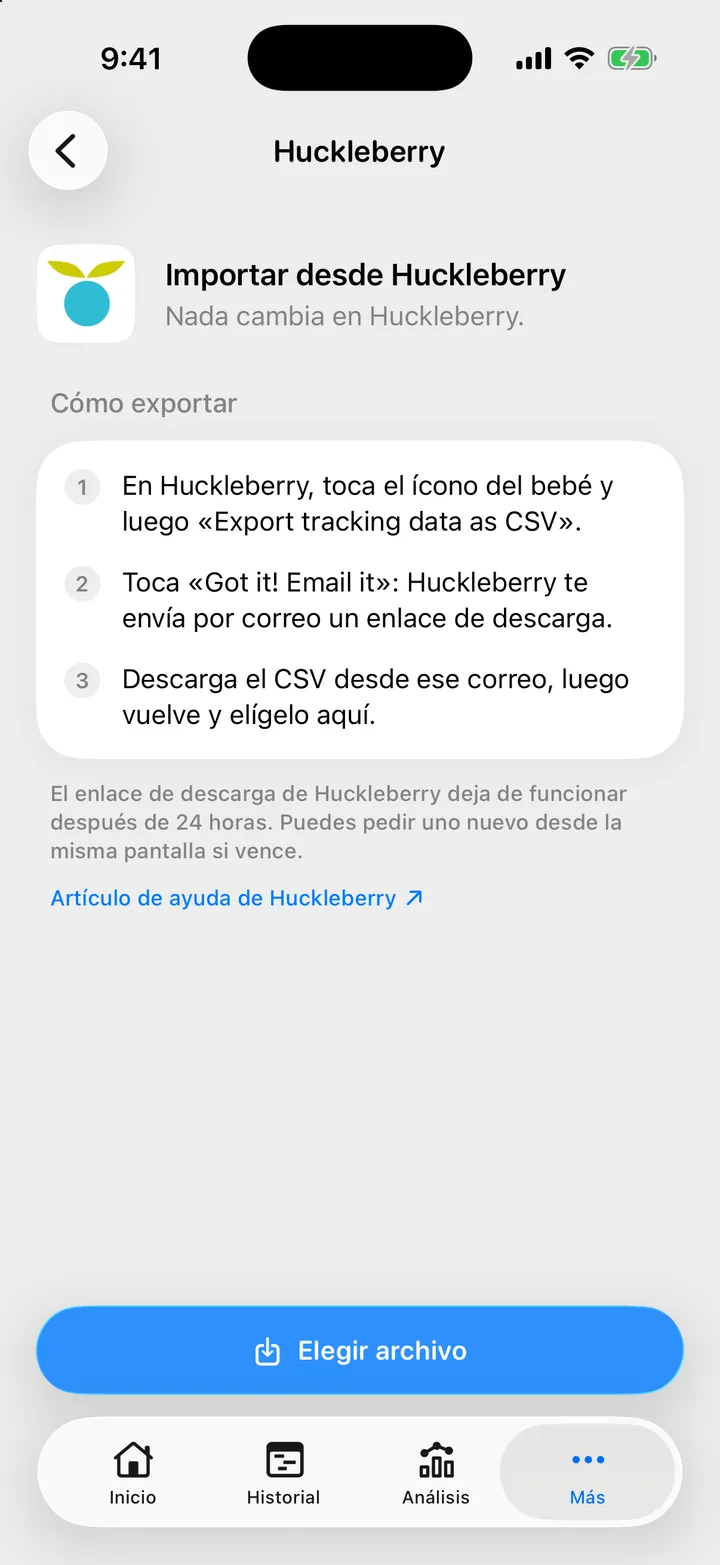
- En Huckleberry, toca el ícono de tu bebé en la barra de menú.
- Desplázate hacia abajo y toca Export tracking data as CSV.
- Toca Got it! Email it. Huckleberry manda un enlace de descarga al correo de tu cuenta de Huckleberry.
- En tu iPhone, abre el correo y descarga el CSV. Guárdalo en Archivos.
2. Importa el archivo en Cami
- Abre Más, Datos y privacidad y toca a tu bebé en Administrar datos.
- Toca Importar datos.
- En Otras apps, toca Importar desde Huckleberry.
- Toca Elegir archivo y elige el CSV que guardaste.
- Lee el resumen. Dice cuántas entradas se importaron y qué filas se omitieron y por qué.
En Cami 1.2: abre Más › Datos de (tu bebé) y toca Importar desde Huckleberry.
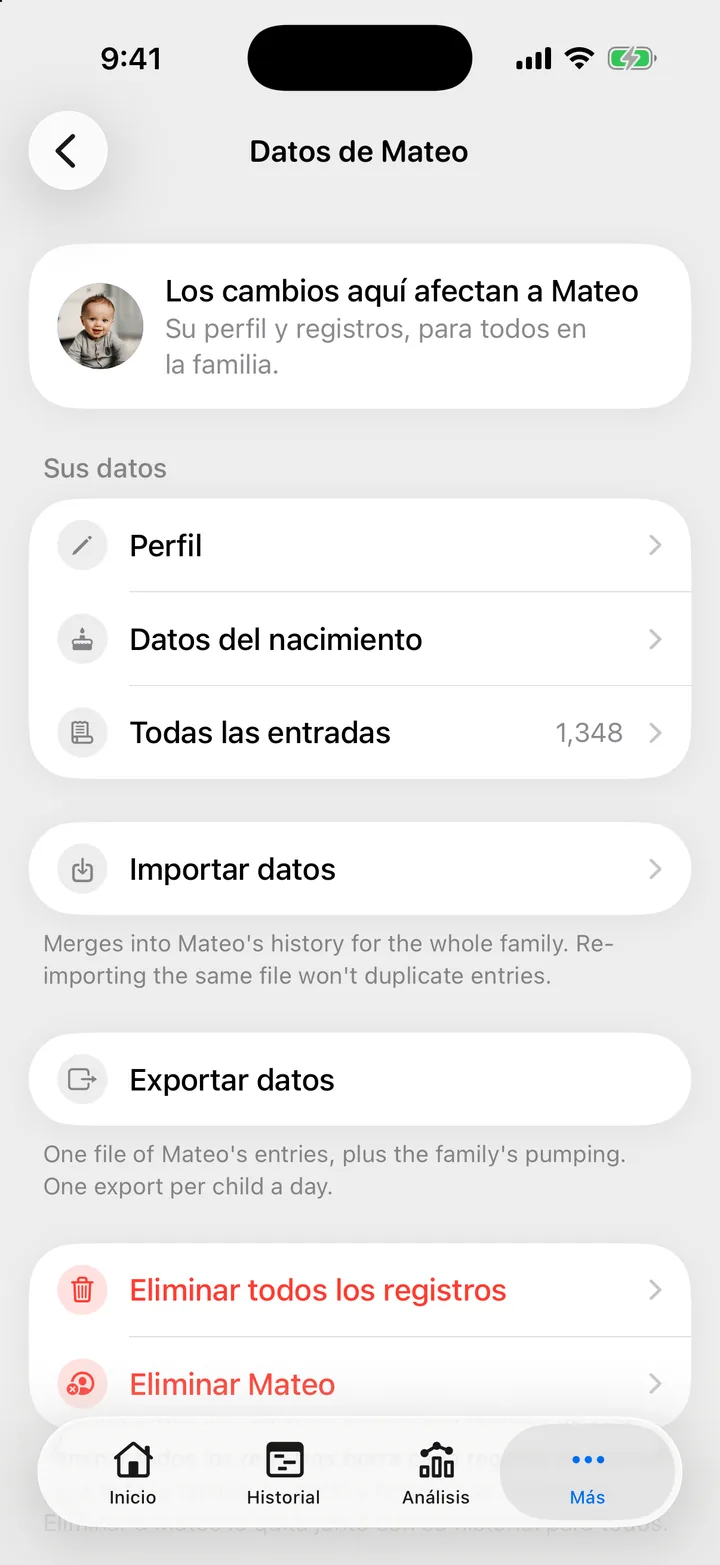
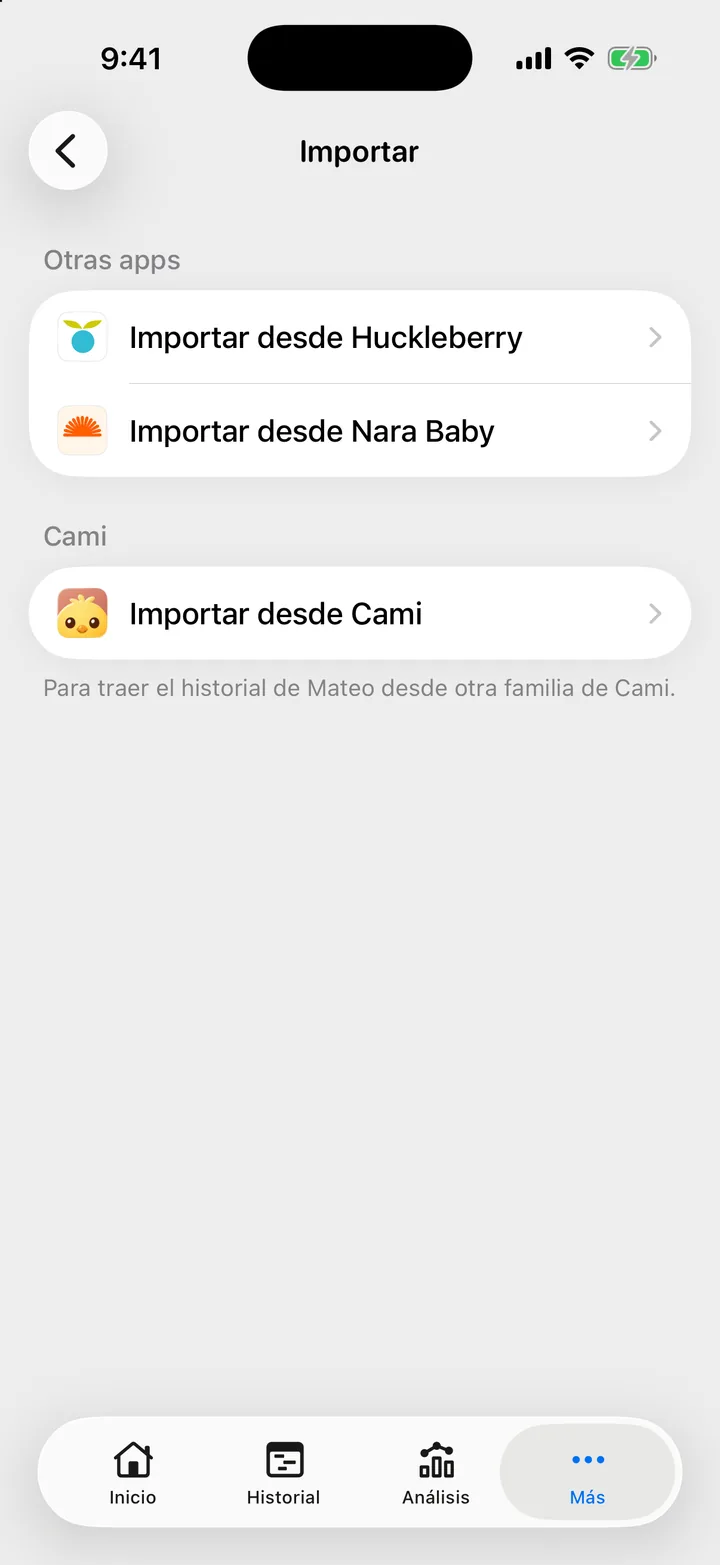
También llegas a los datos de tu bebé desde Más, Hijos: toca a tu bebé y luego Administrar datos.
Si acabas de instalar Cami, la configuración ofrece la misma importación. Responde Sí, vengo de otra app y Cami te muestra Trae tu historial, donde puedes elegir el archivo antes de crear a tu bebé.
Qué se importa
| En Huckleberry | En Cami |
|---|---|
| Sueño | Sueño, con inicio y fin |
| Toma de pecho | Lactancia, con los minutos de cada lado |
| Toma de biberón | Biberón, con la cantidad y si era fórmula o leche materna |
| Pañal | Pañal: Pipí, Popó, Mixto, u Otro si estaba seco. El tamaño va en la nota |
| Extracción | Extracción, con la cantidad |
| Sólidos | Sólidos, con cada alimento, cuánto comió, si le gustó y si hubo reacción |
| Notas | La nota de la entrada |
Lo importado entra al historial de tu bebé para toda la familia. Cada miembro lo ve en su propio teléfono.
Qué no se importa
- Crecimiento, temperatura, tiempo boca abajo y tiempo de pantalla. Cami omite esas filas y las cuenta en el resumen. Desde ahora puedes registrar crecimiento y temperatura en Cami.
- Quién registró cada entrada. Todas las entradas importadas te muestran a ti en Registrado por, porque tú hiciste la importación.
- Un sueño que seguía en curso cuando exportaste. Un sueño sin hora de fin se omite.
Importar otra vez sin duplicados
Si importas el mismo archivo dos veces, nada se agrega dos veces: el resumen te dice qué entradas ya estaban en el historial. Si cambiaste una entrada en Huckleberry después de la primera importación, la fila cambiada llega como una entrada nueva junto a la anterior. Elimina la anterior en Cami si hace falta.
Solución de problemas
Cami dice que el archivo no parece una exportación de Huckleberry, Nara Baby o Cami
Elige el CSV tal como lo mandó Huckleberry. Un archivo que abriste y volviste a guardar en una app de hojas de cálculo, o un PDF, puede fallar. Exporta otra vez desde Huckleberry e importa el archivo nuevo. Más ayuda: La importación no funcionó.
El enlace del correo de Huckleberry no funciona
El enlace deja de funcionar después de 24 horas. En Huckleberry, toca Export tracking data as CSV otra vez para recibir un correo nuevo.
Elegí Huckleberry, pero mi archivo es de otra app
Cami lee el archivo, no la fila que tocaste. Si el archivo es una exportación de Nara Baby o de Cami, Cami lo importa de todos modos y el resumen dice de qué app viene.
¿Te cambias para siempre? La guía Cambiarse de Huckleberry explica cómo invitar a tu pareja y qué más conviene preparar.

¿Todavía necesitas ayuda?
Escríbenos y una persona lo lee, casi siempre en menos de un día. Desde la app, Enviar comentarios adjunta los detalles que nos ayudan a resolverlo.
En Cami: Más › Configuración › Enviar comentarios