
Elimina tu cuenta, un bebé o todos los registros
Elimina tu cuenta en Más › Configuración › tu nombre › Eliminar cuenta. La persona titular elimina a un bebé o todos sus registros desde sus datos.
En esta página
Cada opción te pide escribir una palabra y luego mantener presionado. Ninguna se puede deshacer.
Elimina tu cuenta
- Abre Más y toca Configuración en la esquina superior.
- Toca tu nombre, arriba.
- Toca Eliminar cuenta.
- Lee qué pasará con cada una de tus familias. La hoja las muestra antes de eliminar nada.
- Escribe ELIMINAR en el recuadro.
- Mantén presionado el botón de eliminar hasta que se llene. Si lo sueltas antes, no se elimina nada.
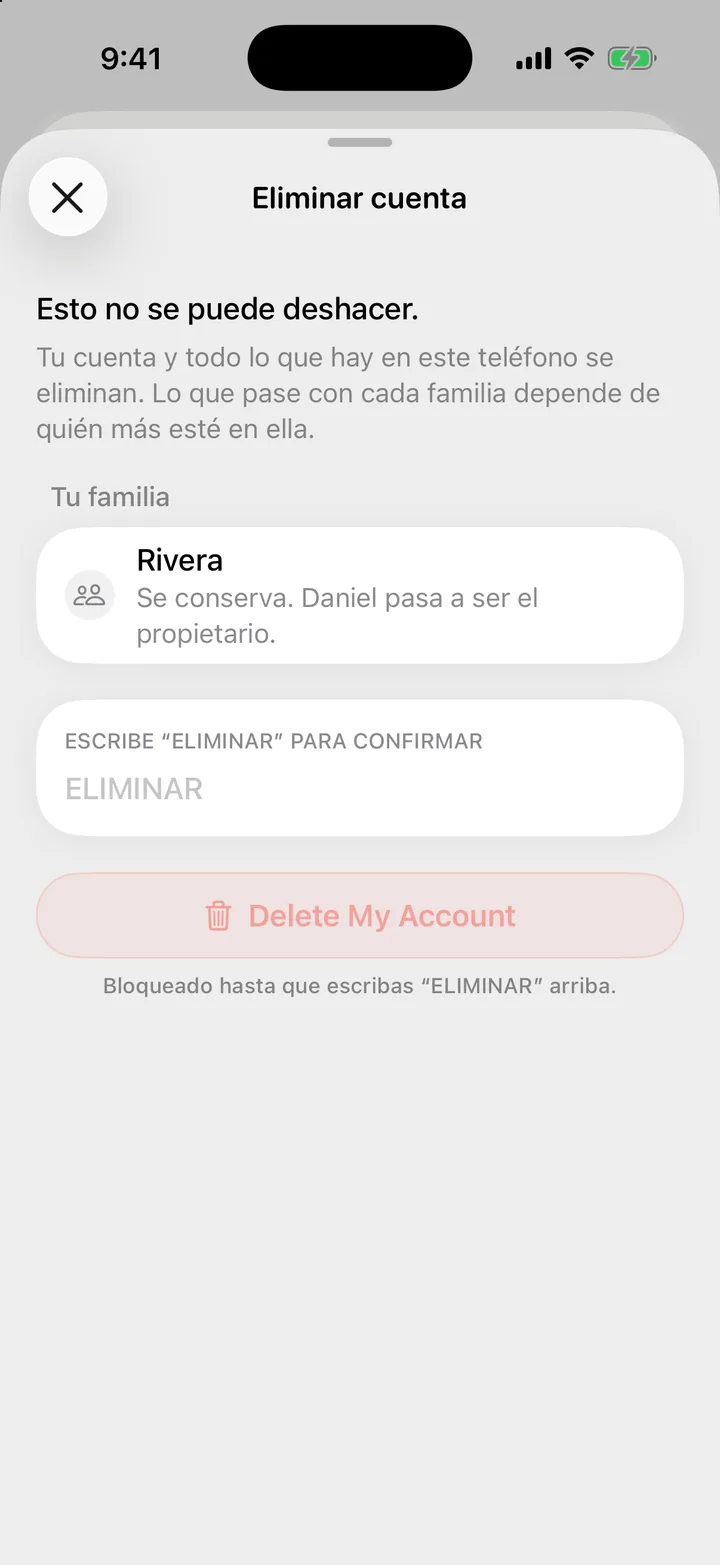
Tu cuenta, tu foto y todo lo que Cami guarda en ese iPhone se eliminan en ese momento. Lo que pasa con cada familia depende de quién más esté en ella:
| Tu familia | Qué pasa |
|---|---|
| Eres el único miembro | La familia se elimina contigo: sus bebés y todo su historial |
| Eres titular y hay más personas | La familia se conserva. Pasa a ser titular quien lleva más tiempo en ella |
| Eres miembro, no titular | La familia se conserva. Tú sales de ella |
Las entradas que registraste se quedan en cualquier familia que otras personas sigan usando. Son parte del registro de su bebé. Aparecen sin tu nombre.
Elimina todos los registros de un bebé
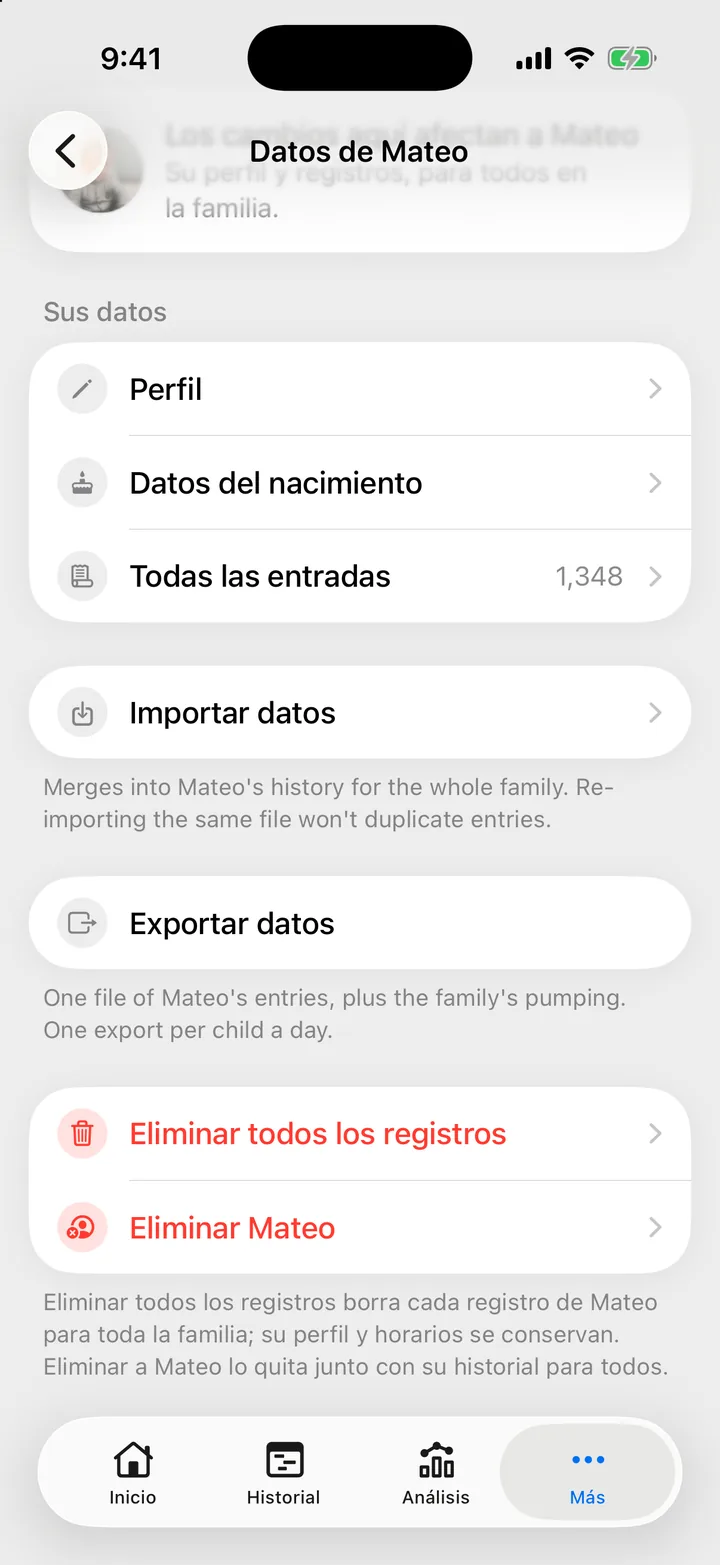
Esto borra todas las entradas de ese bebé, para toda la familia, en todos los dispositivos y en el servicio de Cami. Su perfil, sus datos de nacimiento y sus horarios se conservan. Solo la persona titular de la familia ve esta opción.
- Abre Más, Datos y privacidad y toca al bebé en Administrar datos.
- Toca Eliminar todos los registros.
- Escribe el nombre del bebé en el recuadro.
- Mantén presionado el botón de eliminar hasta que se llene.
En Cami 1.2: abre Más › Datos de (tu bebé) y toca Eliminar todos los registros.
Elimina a un bebé
Esto quita al bebé, sus datos de nacimiento, sus horarios y todas sus entradas, para todos en la familia. La familia, sus miembros y su código de invitación se conservan. Solo la persona titular de la familia ve esta opción.
- Abre Más, Datos y privacidad y toca al bebé en Administrar datos.
- Toca Eliminar Mateo (la fila lleva el nombre de tu bebé).
- Escribe el nombre del bebé en el recuadro.
- Mantén presionado el botón de eliminar hasta que se llene.
En Cami 1.2: abre Más › Hijos, toca al bebé y luego la fila para eliminar al final de su página.
Si más adelante agregas a un bebé con el mismo nombre, el historial no regresa.
Eliminar una entrada, o toda la familia
- Para eliminar una sola entrada, consulta Edita o elimina un registro.
- Para eliminar toda la familia, o salir de ella, consulta Quitar a alguien, salir o eliminar una familia.
Qué queda después de eliminar
- Respaldos en el servicio de Cami. Las copias diarias del registro de una familia se conservan 90 días, y todas se borran cuando se elimina la familia. El proveedor de alojamiento de Cami puede conservar versiones anteriores hasta 30 días.
- Los comentarios que enviaste y los correos que escribiste a Cami no se eliminan con tu cuenta. Para que se borren, escribe a hello@camibaby.com.
- Los archivos que guardaste tú, como un CSV exportado o una copia en tu iCloud Drive, se quedan hasta que los borres.
La política de privacidad tiene todos los detalles.
Solución de problemas
No veo Eliminar todos los registros ni la fila para eliminar al bebé
Solo la persona titular de la familia las ve. Pídeselo a ella, o pídele que te transfiera la familia. Consulta Miembros, roles y titular.
El botón de eliminar sigue bloqueado
Escribe exactamente la palabra que aparece sobre el recuadro: ELIMINAR para tu cuenta, o el nombre del bebé para un bebé. Las mayúsculas y los acentos no importan.

¿Todavía necesitas ayuda?
Escríbenos y una persona lo lee, casi siempre en menos de un día. Desde la app, Enviar comentarios adjunta los detalles que nos ayudan a resolverlo.
En Cami: Más › Configuración › Enviar comentarios