Guía
App para gemelos: tomas, siestas y pañales de cada uno
Agrega a cada hijo a tu familia en Cami. Cada uno tiene su día, sus totales y sus cronómetros, y pasas de uno a otro deslizando hacia abajo en Inicio.

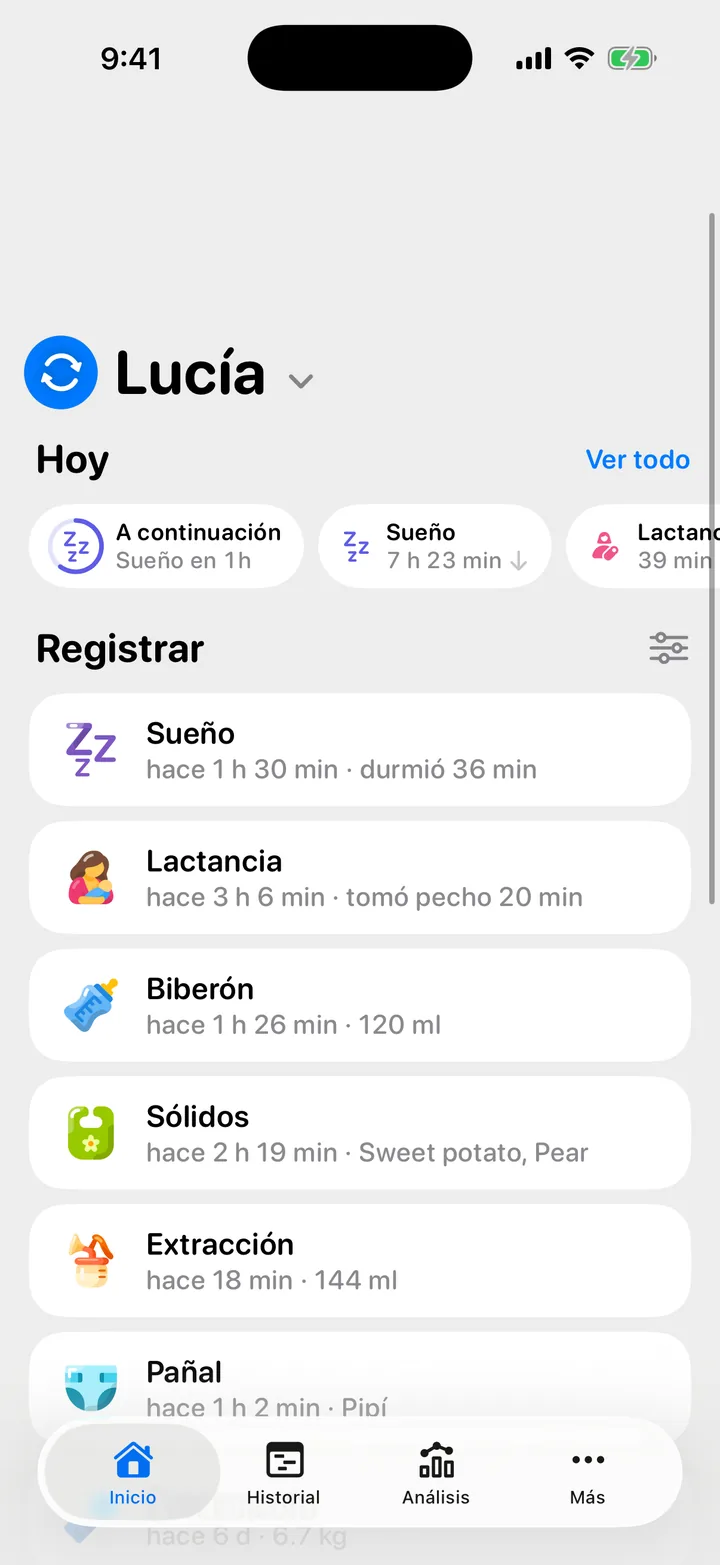
En Cami: Tracker de Bebés, los gemelos, los trillizos y el hermanito que llega después comparten una familia, y todas las personas que invites los ven a todos. Esta guía es sobre cómo registrar. No te dice cómo organizar horarios ni cómo alimentar a tus gemelos; para eso, consulta a tu pediatra.
Agrega a tu segundo hijo
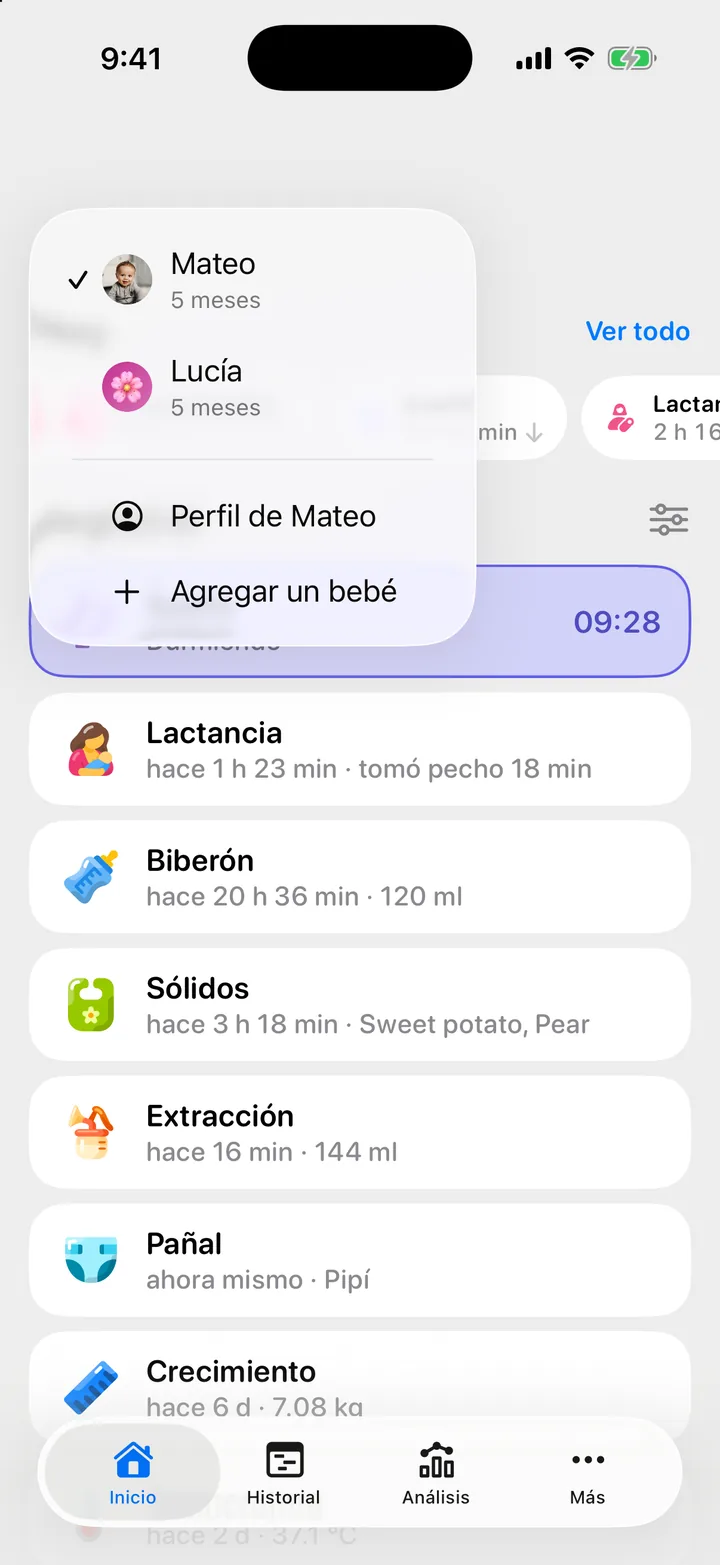
Gemelos, trillizos o un hermanito más adelante: todos viven en una misma familia. Agrega a cada hijo una vez:
- En Inicio, toca el nombre de tu hijo, arriba.
- Toca Agregar un niño y escribe su nombre y su fecha de nacimiento.
También puedes agregarlo desde Más, Tu familia, Niños, Nuevo niño.
En Cami 1.2, la lista Niños se llama Hijos y está directamente en Más.
Distínguelos de un vistazo
Con dos hijos de la misma edad, una mirada rápida debería decirte de quién es la pantalla. Ponle a cada uno una foto o un emoji: abre Más, Tu familia, Niños, toca al niño y luego Editar perfil. La imagen aparece junto al nombre, arriba en Inicio, y en el menú para cambiar de niño.
Un niño en pantalla a la vez
Cami muestra un niño a la vez, y todas las pestañas lo siguen: Inicio, con los totales de hoy y las filas para registrar, Historial y Análisis. Así las tomas, las siestas y los pañales de cada uno no se mezclan, y los totales de cada niño son los suyos.
Cada entrada es de un solo niño. Para anotar una toma de los dos gemelos, regístrala una vez para cada uno. La extracción es la excepción: es de la familia, así que cada extracción aparece para todos tus hijos.
Cambia de un hijo al otro
Toca el nombre. En Inicio, toca el nombre de tu hijo, arriba, y elige al otro.
Desliza para cambiar. Arriba en Inicio, desliza hacia abajo hasta que se llene el símbolo de cambio y suelta. Cami cambia al otro niño, sin abrir ningún menú.
Puedes elegir qué hace el gesto en Más, Configuración, General, Deslizar para cambiar. La fila aparece cuando tu familia tiene dos hijos o más.
- Cambiar entre dos: de ida y vuelta entre los mismos dos niños. Si no eliges, son Los dos últimos abiertos; también puedes elegir cuáles.
- Rotar: pasa al siguiente niño cada vez y vuelve a empezar. Incluye a Todos los niños o elige a quiénes. También se suman los niños que agregues después.
En Cami 1.2: el gesto siempre lleva al niño que viste antes.
Dos cronómetros a la vez
Cada niño tiene sus propios cronómetros. Puedes llevar la siesta de un gemelo mientras le das pecho al otro, y cada cronómetro en curso tiene su propia Actividad en vivo en la pantalla bloqueada, con el nombre del niño.
Si las tarjetas de un niño son demasiadas en tu teléfono, apaga las Actividades en vivo solo para ese niño: abre Más, Configuración, Actividades en vivo y desactiva a ese niño en Niños. Solo cambia en tu teléfono. Consulta Actividades en vivo.
Widgets y controles para cada hijo
Los widgets y los controles del Centro de control se configuran para un solo niño. Agrega uno para cada gemelo: por ejemplo, dos widgets en la pantalla bloqueada, uno junto al otro, cada uno con el tiempo desde la última toma de un gemelo. Después de agregar un widget o un control, edítalo para elegir al niño. Consulta Widgets y controles.
Siri, para el niño que nombres
Las frases de Siri pueden llevar el nombre de tu hijo, así tus manos siguen con los gemelos: “Empezar una siesta para Mateo en Cami”, “Registrar un pañal para Lucía en Cami”. Consulta Siri y Atajos.
Repartan el trabajo
Con gemelos, casi siempre hacen falta más manos. Invita a tu pareja, a la abuela o a la niñera, y cada quien registra desde su propio teléfono, para cualquiera de los dos. Cada entrada muestra quién la registró y aparece en los demás teléfonos en más o menos un segundo. Consulta Invita a tu familia.
Trae tu historial, llévate tu historial
- ¿Vienes de Huckleberry o Nara Baby? Importa el archivo de cada niño en su perfil de Cami. Un archivo de Nara Baby que trae a los dos gemelos importa solo las filas cuyo nombre coincide con el niño al que importas. Consulta Importa tu historial de Huckleberry e Importa tu historial de Nara Baby.
- ¿Vas a exportar? Cada niño se exporta en su propio archivo CSV, y cada archivo trae también todas las extracciones de la familia. Lee los dos archivos por separado; si los juntas, cada extracción se cuenta dos veces. Consulta Exporta el registro de tu hijo.
Preguntas
¿Puedo registrar una toma para los dos gemelos a la vez?
No. Cada entrada es de un solo niño, así que regístrala para cada uno. Deslizar para cambiar hace que la segunda sea rápida.
¿Tienen que haber nacido para agregarlos?
Puedes agregarlos antes del nacimiento y registrar el nacimiento después. Consulta Usar Cami en el embarazo.
¿Mi pareja ve a mis dos hijos?
Sí. Todos en tu familia ven a cada niño y cada entrada.
Empieza a registrar a los dos
Cami: Tracker de Bebés es gratis en el App Store para iPhone. Descarga Cami en el App Store, agrega a tus dos hijos e invita a quienes te ayudan.
Paso a paso
- Registra a gemelos y hermanos, y cambia entre ellosAgrega a cada hijo a la misma familia y cambia con el menú bajo su nombre, arriba en Inicio, o deslizando hacia abajo en Inicio.
- Invita a tu pareja, a los abuelos o a la niñeraAbre Más, toca Invitar y envía el enlace o deja que escaneen el código QR. Se unen a tu familia y ven todo lo que ya registraste.
- Cronómetros en la pantalla bloqueada y en la Dynamic IslandCuando alguien de la familia inicia un cronómetro, lo ves en tu pantalla bloqueada y en la Dynamic Island. Elige cuáles en Configuración de Cami.
- Exporta el registro de tu hijo como archivo CSVAbre Más › Configuración › Importar y exportar, toca a tu hijo, luego Exportar datos, y guarda el archivo. Cada niño se exporta una vez cada 24 horas.
- Cronometra una toma de pecho, lado por ladoEn Inicio, toca Lactancia y luego el pecho del que está comiendo. Toca el otro lado al cambiar. Al terminar, toca Detener lactancia y Guardar lactancia.
Cami: Tracker de Bebés es gratis en el App Store para iPhone.
Descarga Cami
¿Todavía necesitas ayuda?
Escríbenos y una persona lo lee, casi siempre en menos de un día. Desde la app, Obtener ayuda adjunta los detalles que nos ayudan a resolverlo, y nuestra respuesta aparece en Cami.
En Cami: Más › Centro de ayuda › Obtener ayuda