
Importa tu historial de Nara Baby
Exporta los datos de tu bebé desde Nara Baby a Archivos. Luego, en Cami, abre sus datos, toca Importar datos › Importar desde Nara Baby y elige el archivo.
En esta página
Antes de empezar
- Agrega primero a tu bebé en Cami. Cada importación va al historial de un solo bebé.
- Guarda el archivo de Nara Baby en la app Archivos del iPhone donde usas Cami.
1. Saca el archivo de Nara Baby
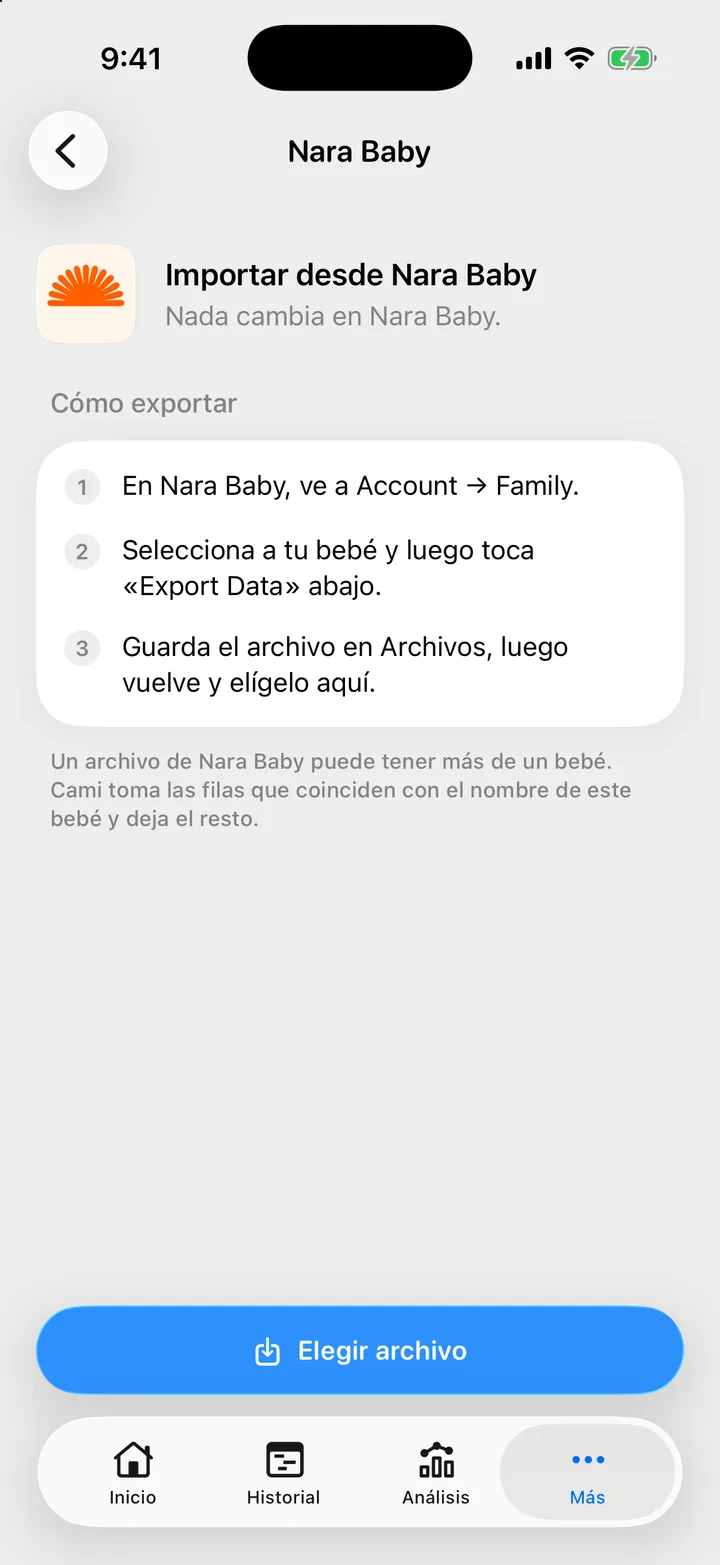
Estos son los pasos que Cami muestra en su pantalla de importación de Nara Baby. Los botones de Nara Baby pueden aparecer en inglés:
- En Nara Baby, ve a Account › Family.
- Elige a tu bebé y toca Export Data al final.
- Guarda el archivo en Archivos.
Las preguntas frecuentes de Nara Baby describen otro camino al mismo botón: en la pantalla principal de actividad, toca el avatar junto al nombre de tu bebé y luego Export Data (Nara Baby app FAQs, en inglés, consultado el 25 de septiembre de 2026).
2. Importa el archivo en Cami
- Abre Más, Datos y privacidad y toca a tu bebé en Administrar datos.
- Toca Importar datos.
- En Otras apps, toca Importar desde Nara Baby.
- Toca Elegir archivo y elige el archivo que guardaste.
- Lee el resumen. Dice cuántas entradas se importaron y qué filas se omitieron y por qué.
En Cami 1.2: abre Más › Datos de (tu bebé) y toca Importar desde Nara Baby.
También llegas a los datos de tu bebé desde Más, Hijos: toca a tu bebé y luego Administrar datos. Si acabas de instalar Cami, responde Sí, vengo de otra app durante la configuración y elige el archivo en Trae tu historial.
Qué se importa
| En Nara Baby | En Cami |
|---|---|
| Sueño | Sueño, con inicio y fin |
| Pecho | Lactancia, con el tiempo de cada lado y el lado en que terminaste |
| Biberón | Biberón, con la cantidad y si era leche materna o fórmula. La marca de fórmula, o la mezcla de un biberón con las dos, va en la nota |
| Toma combinada | Dos entradas a la misma hora: una de lactancia y una de biberón |
| Pañal | Pañal: Pipí, Popó, Mixto, u Otro si estaba seco. Detalles como un escape van en la nota |
| Extracción | Extracción, con las cantidades de cada lado y el total |
| Médico | Medicina (la dosis va en la nota), una temperatura, o las dos |
| Sólidos | Sólidos, con cada alimento y cualquier reacción. El nombre de la comida va en la nota |
| Vacuna | Vacuna, con su nombre |
| Notas | La nota de la entrada |
Lo importado entra al historial de tu bebé para toda la familia. Cada miembro lo ve en su propio teléfono.
Qué no se importa
- Cualquier otro tipo de fila, como las medidas de crecimiento. Cami la omite y la cuenta en el resumen.
- Quién registró cada entrada. Todas las entradas importadas te muestran a ti en Registrado por, porque tú hiciste la importación.
- Un sueño sin hora de fin. Se omite.
Un archivo con más de un bebé
Un archivo de Nara Baby puede traer a varios bebés. En ese caso, Cami toma solo las filas cuyo nombre coincide con el del bebé al que importas y deja el resto. Las extracciones, que Nara Baby no asocia a un bebé, siempre se importan.
Un archivo con un solo bebé se importa completo, sin importar su nombre.
Importar otra vez sin duplicados
Si importas el mismo archivo dos veces, nada se agrega dos veces. Si editas una entrada en Nara Baby y vuelves a exportar, la nueva importación actualiza esa entrada en Cami en lugar de agregar otra.
Solución de problemas
Cami dice que el archivo no parece una exportación de Huckleberry, Nara Baby o Cami
Elige el archivo tal como lo guardó Nara Baby. Un archivo que abriste y volviste a guardar en una app de hojas de cálculo puede fallar. Exporta otra vez e importa el archivo nuevo. Más ayuda: La importación no funcionó.
El resumen dice que hay entradas de otro bebé
El archivo trae a más de un bebé, y esas filas son de un bebé con otro nombre. Impórtalas en ese bebé en Cami: abre sus datos e importa el mismo archivo otra vez.
¿Vienes de Huckleberry? Consulta Importa tu historial de Huckleberry.

¿Todavía necesitas ayuda?
Escríbenos y una persona lo lee, casi siempre en menos de un día. Desde la app, Enviar comentarios adjunta los detalles que nos ayudan a resolverlo.
En Cami: Más › Configuración › Enviar comentarios