
Pronóstico de sueño, cuándo es probable la próxima siesta
El Pronóstico de sueño lee el registro de tu hijo para mostrar cuándo son probables la próxima siesta y la hora de dormir. Toca la tarjeta de Hoy en Inicio.
En esta página
Cada niño tiene su propio ritmo. El Pronóstico de sueño aprende el de tu hijo con los sueños que registras y dibuja las siestas y la hora de dormir que espera para el día. Las señales de tu hijo van primero: si lo ves con sueño antes de la hora del pronóstico, confía en lo que ves.
Toda hora es “cerca de las” una hora, con una franja, nunca un minuto exacto.
Dónde encontrarlo
- En Inicio, busca la tarjeta debajo de Hoy. Dice, por ejemplo, Siesta dentro de aprox. 34 min, con cerca de las 5:00 p. m. debajo.
- Toca la tarjeta. Se abre Pronóstico de sueño con el día completo.
- Toca el botón i, Cómo funciona el Pronóstico de sueño, para leer cómo funciona. Toca Cerrar para volver a Inicio.
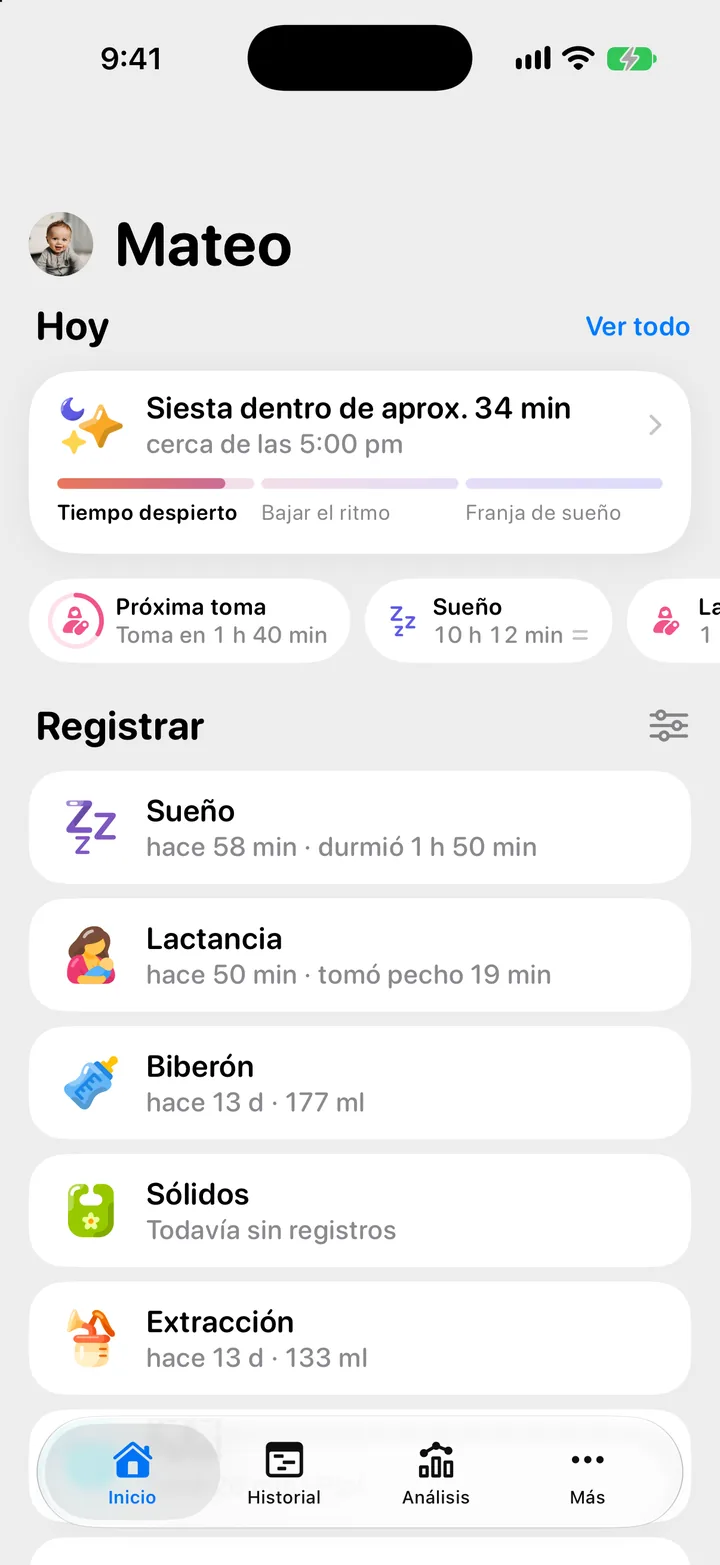
Cuando faltan menos de 2 horas para la próxima siesta, el título dice cuánto falta y la línea de abajo da la hora. Cuando falta más, el título da la hora, por ejemplo Siesta cerca de las 3:45 p. m. La barra muestra en qué punto está tu hijo:
- Tiempo despierto: falta bastante para el próximo sueño.
- Bajar el ritmo: el tramo antes de la franja de sueño. La tarjeta dice Buen momento para bajar el ritmo.
- Franja de sueño: cuando es más probable que empiece el próximo sueño.
Si la franja de sueño pasa y no hay nada registrado, Cami no dice que el sueño se retrasó. La tarjeta dice Ahora, las señales de sueño son la mejor guía y el pronóstico sigue adelante.
Mientras hay una siesta en curso, la tarjeta dice cuánto lleva y a qué hora es probable que despierte. De noche dice Durmiendo por la noche y muestra el despertar de la mañana.
Ocultar la tarjeta de Inicio
Mantén presionada la tarjeta, o en iOS 27 deslízala hacia la izquierda y toca Descartar. Luego elige:
- Ocultar hasta el próximo sueño: la tarjeta vuelve sola cuando registras ese sueño, cuando pasa su hora o cuando cambia el día.
- Ocultar de Inicio: la tarjeta deja de aparecer en Inicio en este teléfono, para este niño. El pronóstico sigue en Hoy, en la pantalla del día, en los recordatorios y en el widget. Para que vuelva la tarjeta, abre Más, luego Pronóstico de sueño, y activa Mostrar en Inicio.
Cómo leer el día
La pantalla del día pone lo que pasó junto a lo que se pronosticó.
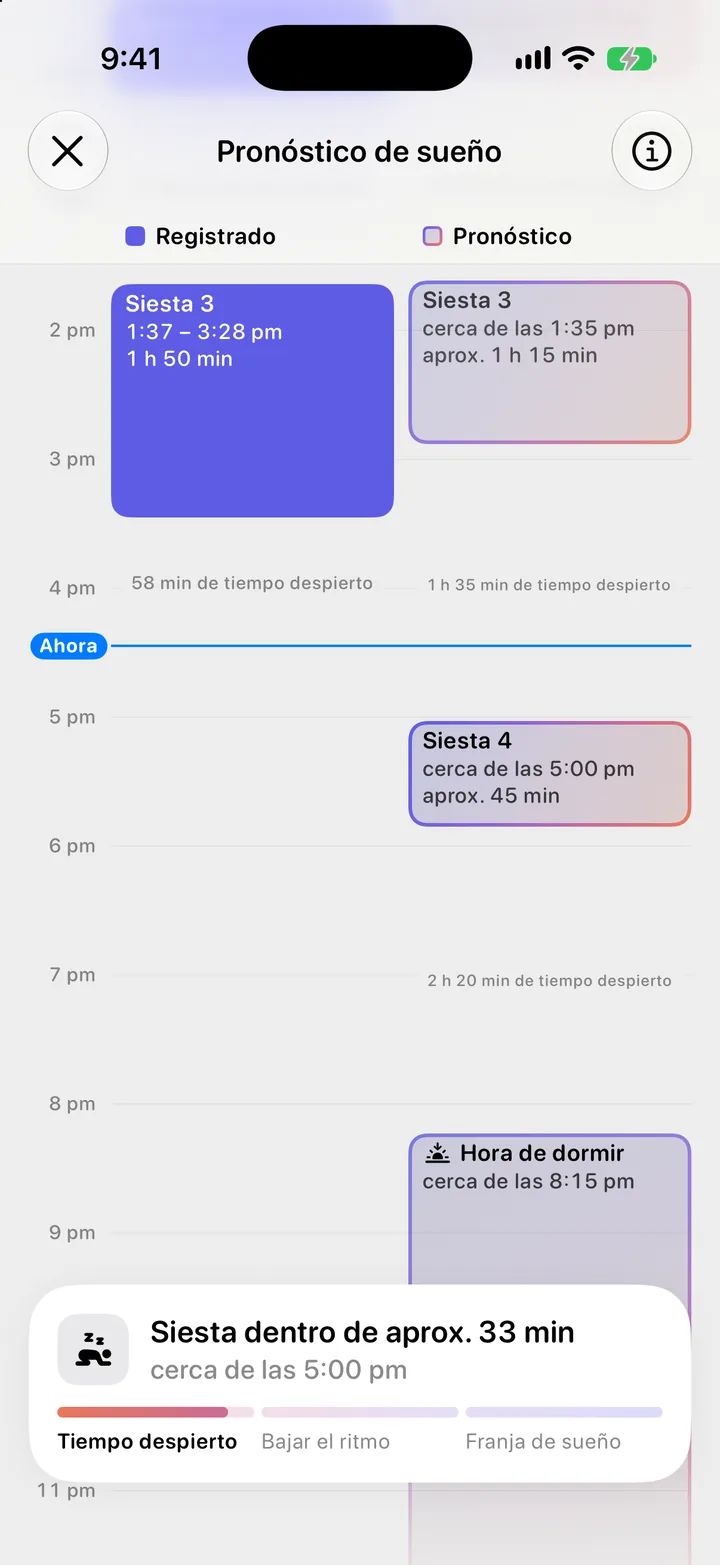
- Registrado es el día real de tu hijo: el despertar, cada siesta y la hora de dormir, con horas exactas.
- Pronóstico es el resto del día. Un sueño pronosticado dice “cerca de las” una hora y “aprox.” cuánto dura. Los espacios entre sueños dicen cuánto tiempo está despierto.
- La línea azul Ahora marca el presente. Arriba, cada sueño que registraste queda junto a lo que se pronosticó para él. Abajo, el día aún está por venir.
- Una siesta que ocurre solo algunos días se muestra como Posible siesta.
Cuando un niño muy pequeño o un registro nuevo dan poco con qué trabajar, Cami habla en tiempo despierto y no en horas del reloj: cuánto lleva despierto tu hijo y cuánto suele estar despierto a su edad. En la pantalla del día, un sueño pronosticado muestra una franja de horas en lugar de una sola.
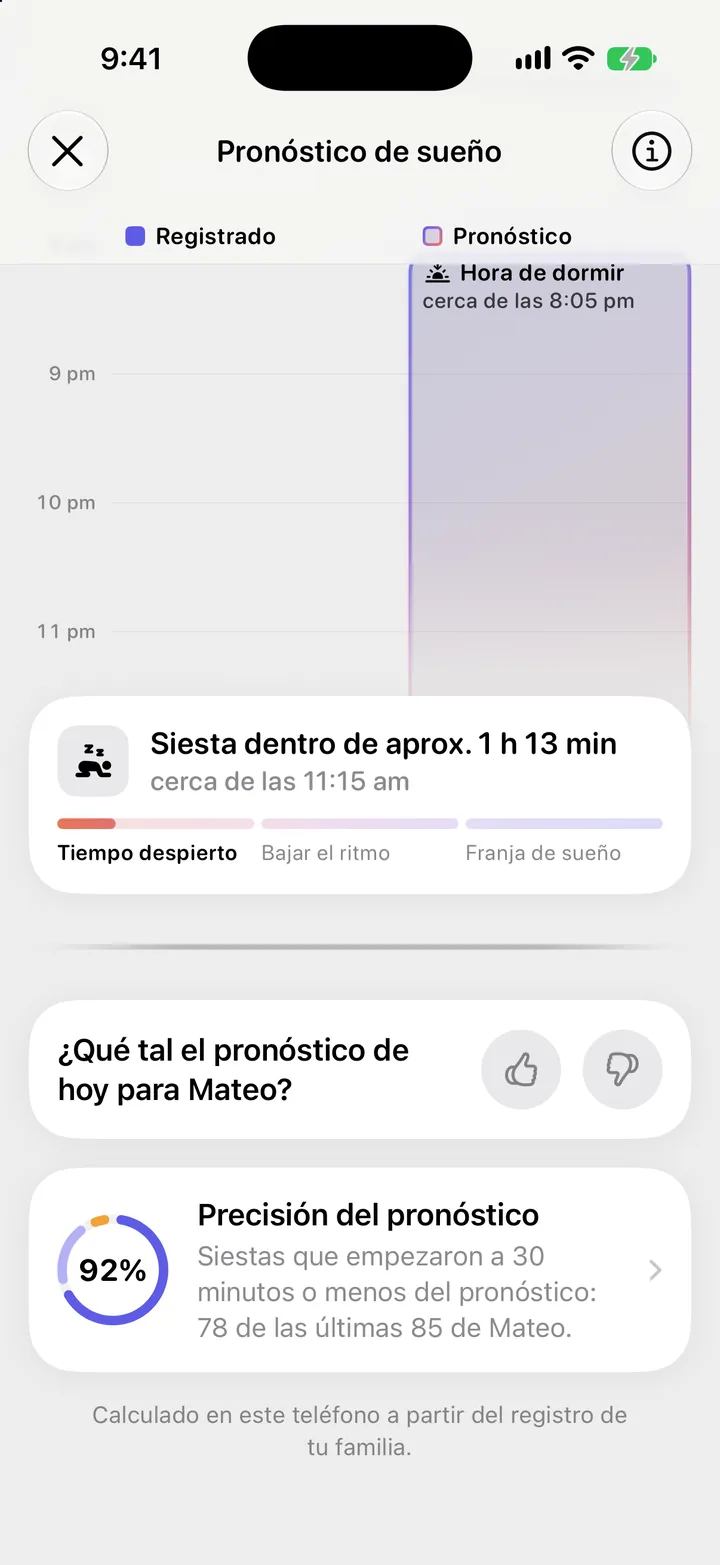
Cuando hay suficientes siestas recientes, la parte de abajo de la pantalla dice qué tan cerca ha estado el pronóstico, por ejemplo cuántas de las últimas siestas de tu hijo empezaron a menos de 30 minutos de lo pronosticado.
Cómo aprende
- Empieza por la edad. El primer día usa lo habitual a la edad de tu hijo: cuánto tiempo suelen pasar despiertos los niños de esa edad, cuántas siestas toman y a qué hora se duermen.
- Aprende de tu registro. Cada sueño que registras le enseña el patrón propio de tu hijo: la hora habitual de despertar, el tiempo despierto entre siestas, la duración de las siestas y la hora de dormir. Después de unos cinco días, sigue más a tu hijo que a la edad.
- Junta el tiempo despierto y la hora del día. Mira cuánto tiempo lleva despierto tu hijo y a qué horas suele dormir, y se apoya en lo que haya sido más constante últimamente.
- Cambia durante el día. Despertar temprano, una siesta corta o una siesta que se salta mueven todo lo que sigue. El pronóstico se dibuja de nuevo cada vez que registras un sueño. Una toma que empieza poco antes de una siesta pronosticada puede atrasarla un poco, así que registra las tomas sobre la marcha.
Si olvidas registrar una siesta, un tramo despierto muy largo se toma como una siesta que nadie registró y Cami no aprende de él.
La próxima siesta es la parte más firme del pronóstico. Las siestas más tardías del día y la hora de dormir son menos seguras, porque cada una depende de los sueños anteriores. Una franja más ancha significa menos seguridad. Un registro nuevo, una edad muy corta y los días fuera de lo común la hacen más ancha.
Califica el pronóstico de hoy
Cuando tu hijo ya empezó el día, la pantalla del día pregunta, por ejemplo, ¿Qué tal el pronóstico de hoy para Mateo? Toca el pulgar arriba o el pulgar abajo. Tu respuesta es para ese niño y ese día. Toca el mismo pulgar otra vez para quitar tu respuesta. Después de un pulgar abajo, Enviar comentarios abre un mensaje para el equipo de Cami que empieza con El Pronóstico de sueño de hoy falló:, para que cuentes qué falló.
Precisión del pronóstico
Debajo del día, la tarjeta Precisión del pronóstico muestra qué tan cerca ha estado el pronóstico para tu hijo. Tócala para abrir la página completa.
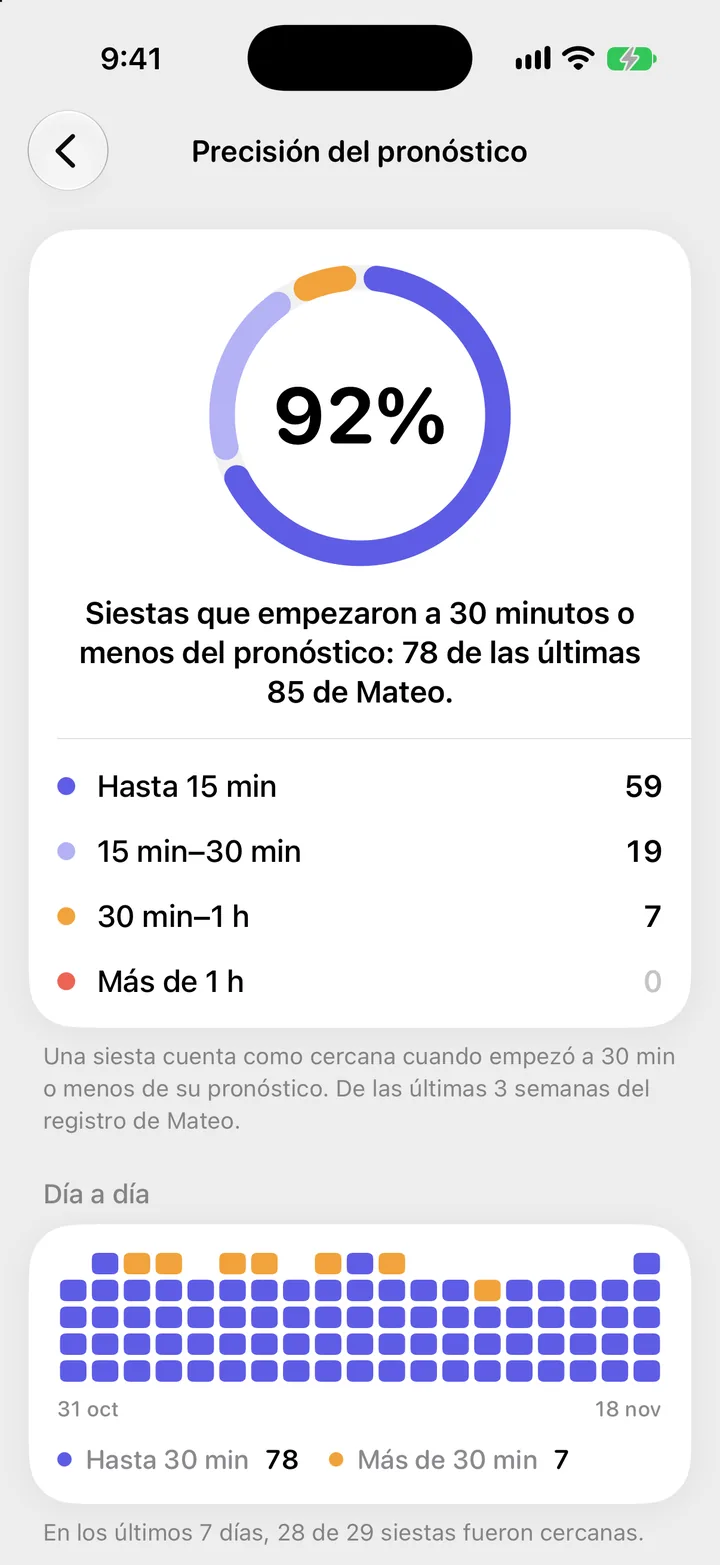
Para calificarse, Cami vuelve a pasar las últimas semanas de tu registro. Cada siesta se pronostica desde el despertar anterior, solo con los días de antes, y luego se compara con la hora en que la siesta empezó de verdad. Una siesta cuenta como cercana cuando empezó a 30 minutos o menos de su pronóstico.
La página muestra:
- La calificación: cuántas de las últimas siestas empezaron a 30 minutos o menos del pronóstico.
- Día a día: cada día calificado, con qué tan temprano o tarde empezó cada siesta.
- Los detalles: la diferencia habitual en el inicio y la duración de las siestas, y qué tan cerca estuvieron las horas de dormir.
- Qué tan completo está el registro: días con el despertar de la mañana registrado, días con la hora de dormir registrada y tramos largos despierto que pueden esconder una siesta que nadie registró.
- Cómo mejorarlo: registra cada siesta, registra el despertar de la mañana, cuida que las horas sean reales y dale unos días a los cambios.
Un día sin despertar de la mañana en el registro no se puede calificar. Igual que el pronóstico, la calificación se calcula en tu teléfono.
Recordatorios de siesta
Los recordatorios de siesta son opcionales. Están apagados hasta que los enciendes, y se configuran en cada teléfono y para cada niño. Nunca se envían a los otros teléfonos de tu familia.
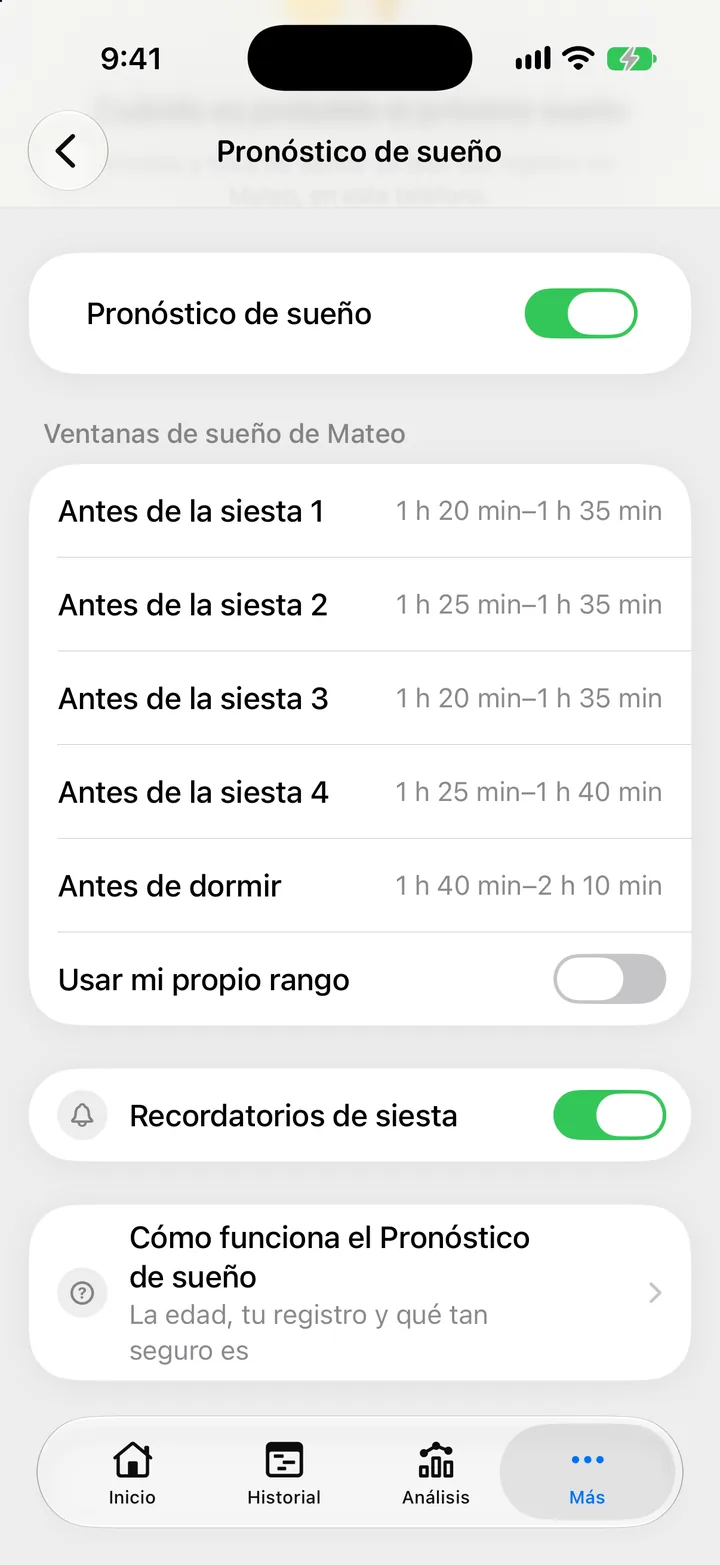
- Abre Más y luego Pronóstico de sueño.
- Enciende Recordatorios de siesta.
- Si Cami pide permiso para enviar notificaciones, acéptalo. Si las notificaciones están apagadas en la Configuración de iOS, la pantalla dice Las notificaciones están desactivadas en la Configuración de iOS. Tu elección se conserva y los recordatorios vuelven en cuanto iOS los permita.
El recordatorio llega cuando empieza el momento de bajar el ritmo, por ejemplo “Mateo: siesta alrededor de las 3:45 p. m.”, con la línea “Buen momento para empezar a bajar el ritmo.” Cami programa hasta cuatro recordatorios a la vez. No envía ninguno para una posible siesta, ninguno para un sueño del que no está segura y ninguno de noche.
El widget
El Pronóstico de sueño tiene un widget. Mantén presionada la pantalla de inicio o la pantalla bloqueada, agrega un widget y elige Pronóstico de sueño. Hay tamaños chico y mediano para la pantalla de inicio, y rectangular y en una línea para la pantalla bloqueada. Elige el Niño que muestra. Tócalo para abrir la pantalla del día. Los pasos están en Widgets y controles.
Las ventanas de sueño son parte del Pronóstico de sueño
El Pronóstico de sueño reemplaza la pantalla aparte de Ventanas de sueño. En Más, Pronóstico de sueño tiene las ventanas de sueño propias de tu hijo, una para cada punto del día, como antes de la siesta 2 o antes de dormir por la noche. La pantalla dice si vienen del registro de tu hijo o de lo habitual a su edad.
Si quieres mantener el pronóstico dentro de un rango propio, enciende la opción para fijar tu propio rango en esa misma pantalla y elige el tiempo despierto más corto y el más largo. El pronóstico se queda dentro de ese rango.
Cuándo está activado, y cómo apagarlo
El Pronóstico de sueño se activa por su cuenta para un niño cuyas siestas registras. Debajo del interruptor, la pantalla dice por qué, por ejemplo Activado porque registras las siestas de Mateo. Para un niño sin siestas registradas en los últimos días está apagado, y la pantalla dice Se activa por su cuenta cuando registras las siestas de Mateo.
Para decidir tú, abre Más, luego Pronóstico de sueño, y enciende o apaga el interruptor Pronóstico de sueño. Desde ahí se queda como lo dejaste. El interruptor es de cada niño, así que es el mismo para toda tu familia. Con él apagado, la tarjeta de Inicio, la pantalla del día, los recordatorios y el widget dejan de mostrar ese niño. Si lo enciendes otra vez, el pronóstico vuelve, porque se lee de tu registro.
Dónde se calcula, y qué no es
El Pronóstico de sueño se calcula en tu teléfono, a partir del registro de tu familia. No se envía nada adicional a ningún lado para él.
¿Comparas apps para las siestas? Mira App gratis de siestas y ventanas de sueño para bebés.
Es una guía, no un horario que cumplir ni consejo médico. El sueño cambia con el crecimiento, las enfermedades, la dentición y los viajes. Si tienes preguntas sobre el sueño, la alimentación o la salud, habla con tu pediatra.
Solución de problemas
No veo la tarjeta del Pronóstico de sueño
La tarjeta necesita un niño con sueño registrado y el interruptor Pronóstico de sueño encendido para ese niño. Se activa por su cuenta cuando registras siestas. No aparece para un niño que aún no nace. Si elegiste Ocultar de Inicio, el pronóstico sigue en Hoy: activa Mostrar en Inicio para que vuelva la tarjeta. Revisa Más y luego Pronóstico de sueño.
El pronóstico cambió cuando registré un sueño
Es normal. Cada sueño que registras mueve lo que viene después. Mira Cómo aprende, arriba.
El pronóstico dice una hora, pero mi hijo durmió antes o después
Toda hora es aproximada. Guíate por las señales de tu hijo. Cada sueño que registras le enseña a Cami su ritmo.
No me llegan recordatorios de siesta
Revisa que Recordatorios de siesta esté encendido para este niño en este teléfono y que las notificaciones de Cami estén permitidas en la Configuración de iOS. Los recordatorios se configuran en cada teléfono, así que el teléfono de tu pareja necesita su propio interruptor.

¿Todavía necesitas ayuda?
Escríbenos y una persona lo lee, casi siempre en menos de un día. Desde la app, Obtener ayuda adjunta los detalles que nos ayudan a resolverlo, y nuestra respuesta aparece en Cami.
En Cami: Más › Centro de ayuda › Obtener ayuda